
Test Editor : ejercicios y tests
Aprende a cargar y realizar ejercicios de francés utilizando Test Editor.
En este tutorial iremos describiendo paso a paso las funciones disponibles en el módulo de ejecicios y test.
Al entrar por primera vez, nos encontramos una ventana vacía con el siguiente texto en el centro: “No hay tests guardados.”. Empezaremos por crear un nuevo cuestionario.
Crear un cuestionario (test)
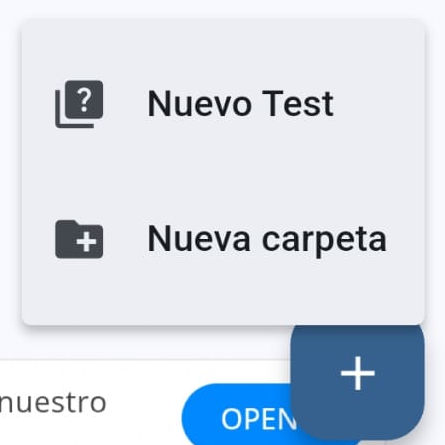
Para crear un nuevo test hay que pulsar en el botón con el signo "+" situado abajo a la derecha. Se despliega un menú y debemos pulsar en "Nuevo Test".
Nota: En la imagen el botón ”+” aparece superpuesto sobre la publicidad de la aplicación. Esa publicidad puede quitarse en la versión Android mediante una compra “in-app”.
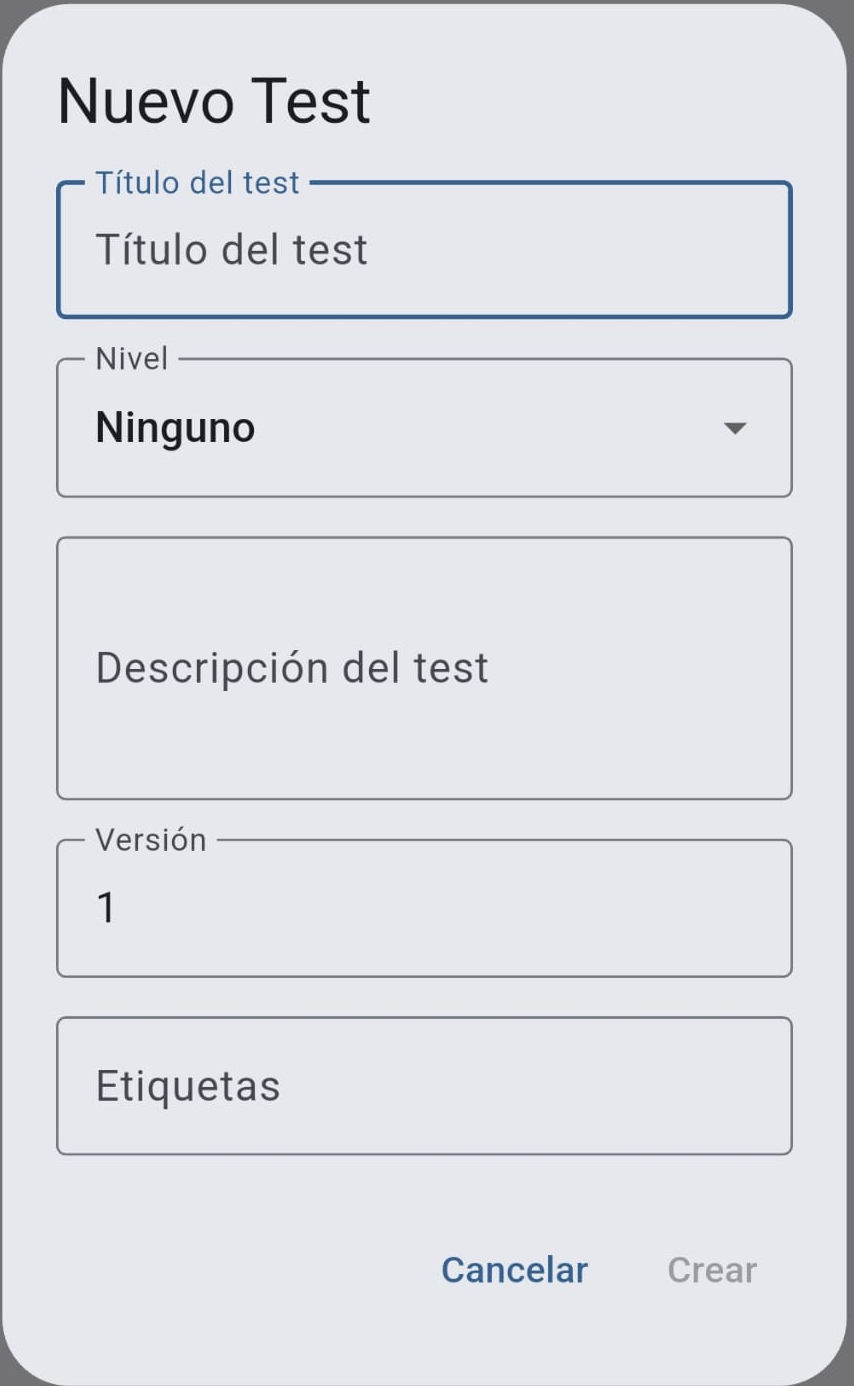
Aparece un formulario en el que se solicita el "Título del test". Este es campo indispensable y una vez que se ha rellenado se habilita el botón "Crear" abajo a la derecha. El resto de los campos se pueden rellenar más tarde. Son:
Nivel: según el Marco Común Europeo de Referencia para las Lenguas (MCER)
Descripción: Descripción del custionario. Para dar formato puede usarse texto markdown (pulse aquí para conocer más sobre markdown)
Versión: por si se quiere llevar un control de versiones
Etiquetas: para poder dar atributos al cuestionario (por ejemplo, "écoute")
A continuación, aparece un formulario para crear la primera pregunta.
En la guía para rellenar las preguntas de un custionario se detalla como configurar cada tipo de pregunta.
Una vez que se ha guardado el cuestionario y se vuelve a la pantalla del modulo de ejercicios, se puede ver listado el cuestionario que acabamos de guardar.
La pantalla de los cuestionarios
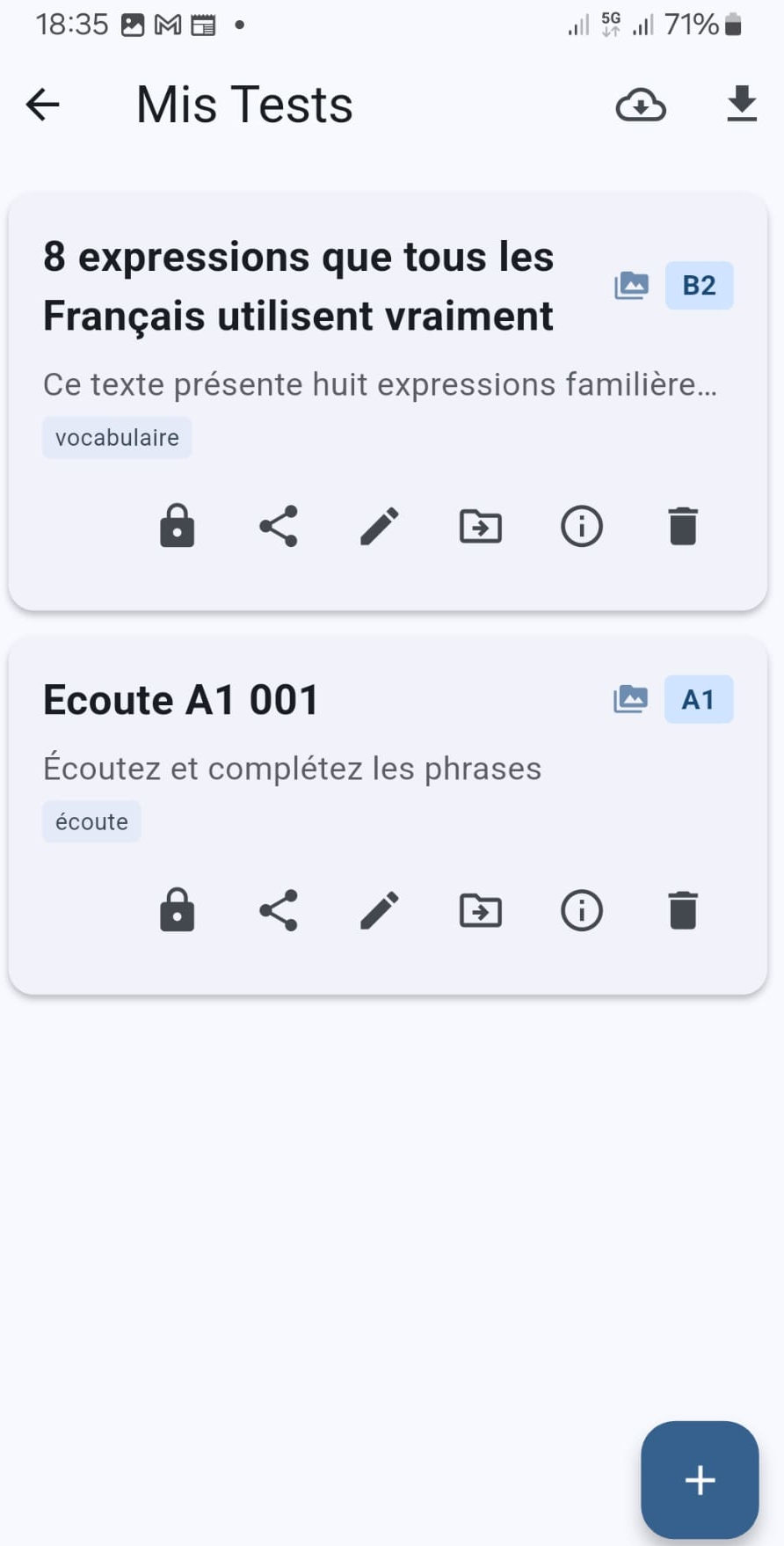
Para cada cuestionario se muestra:
El título y a su derecha algunos atributos como puede ser el nivel MCER o si tiene elementos multimedia.
La primera línea de la descripción
Las etiquetas
Una botonera (la vamos a ver en profundidad en la siguiente sección)
Abajo a la derecha se ve el botón para crear un nuevo cuestionario o una carpeta.
 Vamos a describir que hace cada botón de izquierda a derecha:
- 🔒 : si el candado está cerrado, el archivo está protegido y sólo lo puede editar la persona que tenga la clave. Se puede desproteger pulsando en el candado (el candado queda abierto). Este sistema de protección esta pensado como forma de protección de la propiedad intelectual de nuestros usuarios.
- 🔀 : el archivo se puede compartir (por ejemplo, enviar por correo electrónico) o se puede guardar en una carpeta del dispoditivo del usuario.
- ✏️ : editar el cuestionario
- ➡️ : mueve el archivo a una carpeta. El sistema de carpetas es igual al de Test Viewer (descripción del sistema de carpetas)
- ℹ️ : permite editar los datos generales del cuestionario (título, descripción, etc.)
- 🗑️ : borra el cuestionario. Antes de borrarlo, la aplicación pide confirmación al usuario.
Importación de cuestionarios
 Hay varias formas de importar un cuestionario en el editor:
- El botón de la izquierda (la nube) permite descargar tests del sitio oficial de lekuSoft o de otros origenes de datos que se hayan registrado en la aplicación.
- El botón de la derecha (flecha hacia abajo) permite importar un fichero que se encuentre en una carpeta del dispoditivo.
- Arrastrar y soltar (drag & drop).
Descarga de un cuestionario
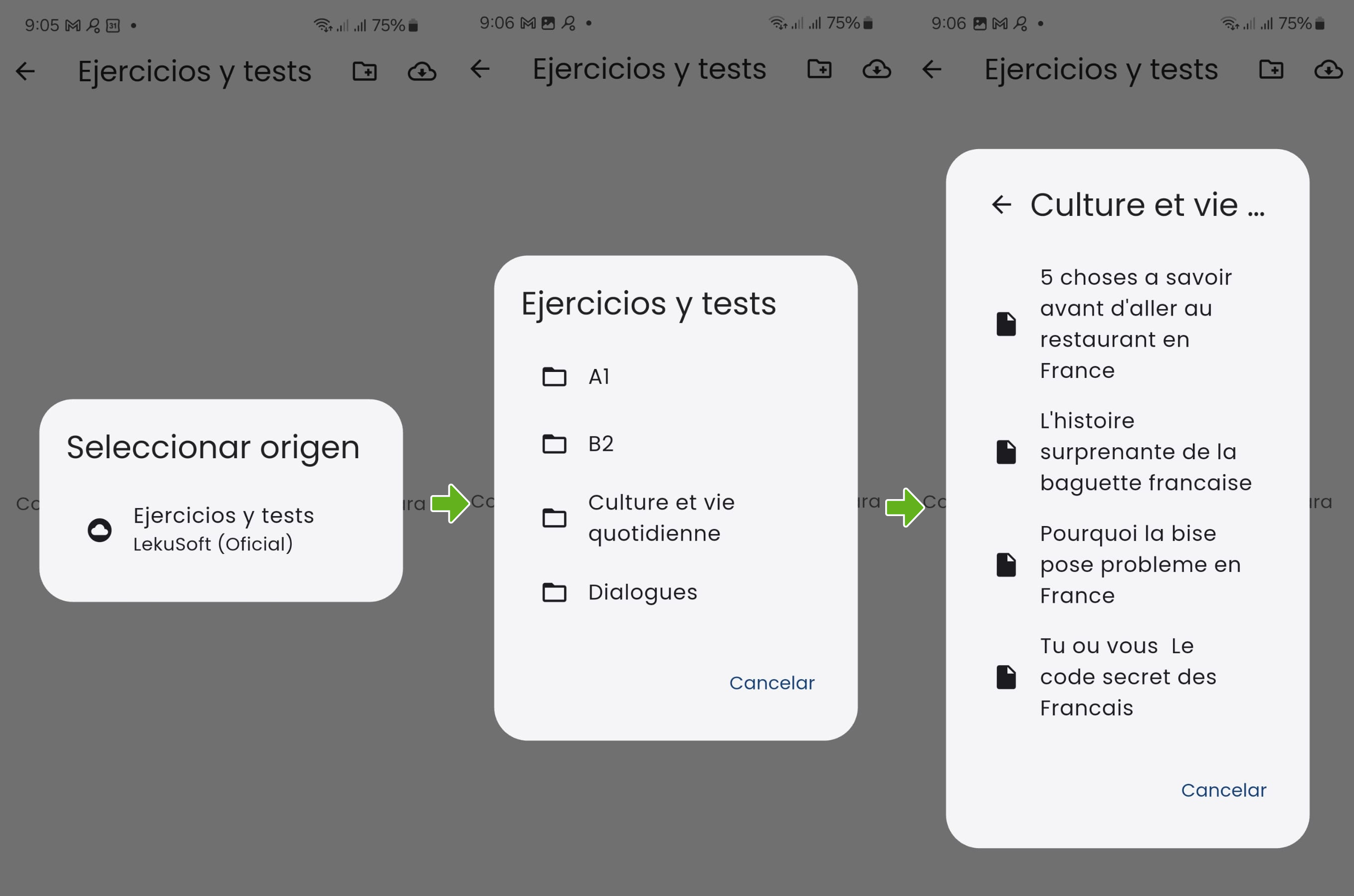 Si no se han añadido nuevos repositorios de ejercicios, sólo aparecerá el oficial de Lekusoft. Se puede navegar por la estructura de carpetas hasta encontrar el archivo que se quiere descargar. Al pulsar se inicia la descarga que puede durar algunos segundos dependiendo del fichero. Después, se necesitan otros pocos segundos para que la aplicación procese y guarde en base de datos el cuestionario.