
Test Editor : exercices et tests
Apprenez à créer et gérer des exercices de français avec Test Editor.
Dans ce tutoriel, nous décrirons pas à pas les fonctionnalités disponibles dans le module d’exercices et de tests.
Lors de la première ouverture, une fenêtre vide s’affiche avec le texte suivant au centre : « Aucun test enregistré. ». Nous allons commencer par créer un nouveau questionnaire.
Créer un questionnaire (test)
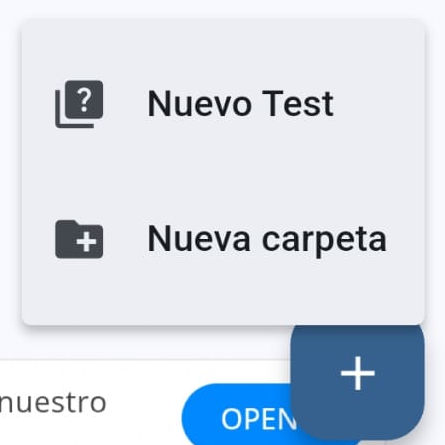
Pour créer un nouveau test, appuyez sur le bouton avec le signe « + » situé en bas à droite. Un menu se déroule et il faut appuyer sur « Nouveau Test ».
Remarque : Sur l’image, le bouton « + » apparaît superposé à la bannière publicitaire de l’application. Cette publicité peut être supprimée dans la version Android par un achat intégré.
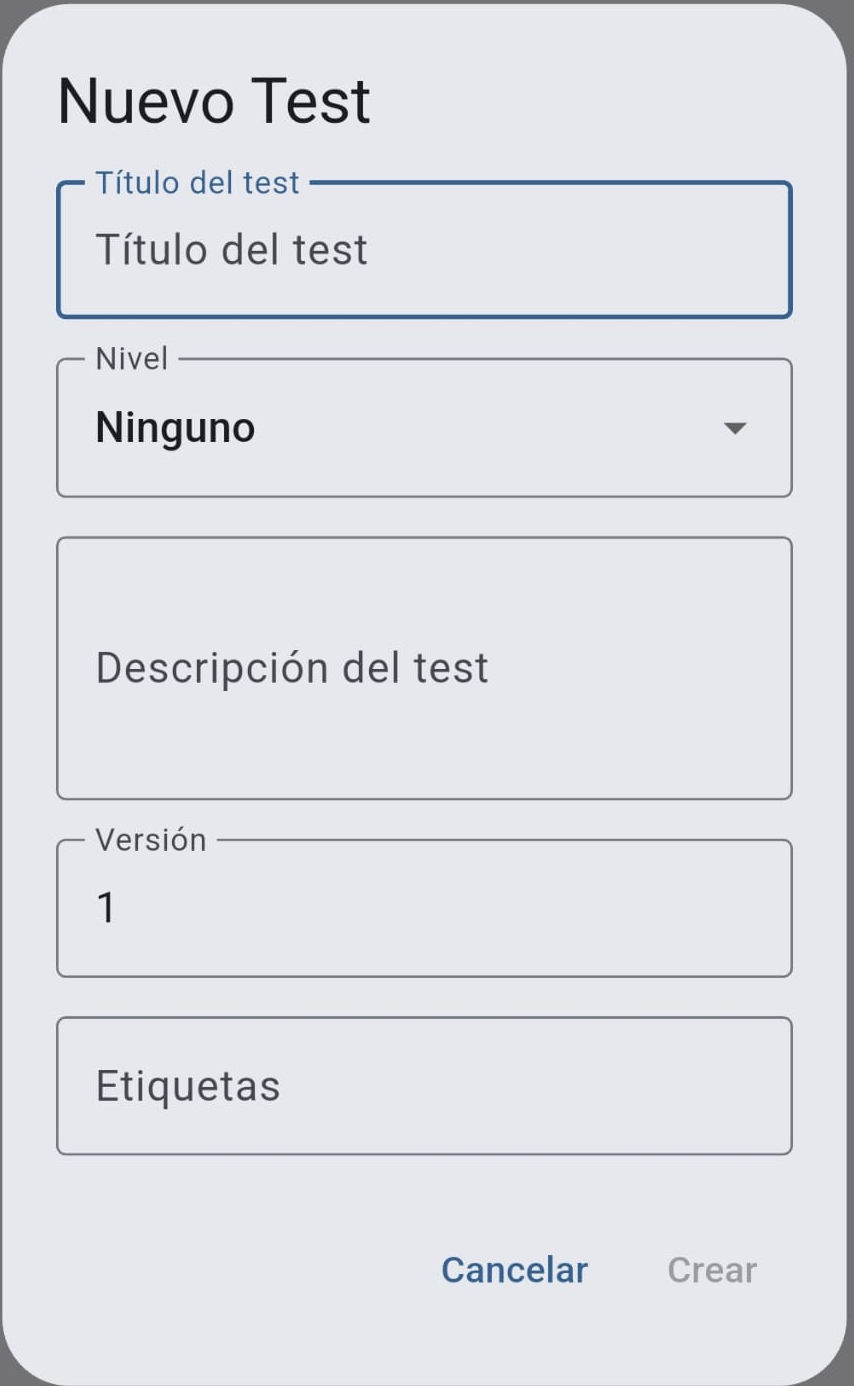
Un formulaire s'affiche demandant le « Titre du test ». Il s'agit d'un champ obligatoire : une fois renseigné, le bouton « Créer » en bas à droite devient actif. Les autres champs peuvent être complétés ultérieurement :
Niveau : selon le Cadre européen commun de référence pour les langues (CECRL)
Description : Description du questionnaire. Vous pouvez formater le texte en markdown (cliquez ici pour en savoir plus sur le markdown)
Version : pour assurer un suivi de versions si souhaité
Étiquettes : pour associer des mots-clés ou attributs au questionnaire (par exemple, « écoute »)
Ensuite, un formulaire apparaît pour créer la première question.
Dans le guide de configuration des questions d’un questionnaire, chaque type de question est détaillé en profondeur.
Une fois le questionnaire enregistré et de retour sur l’écran du module d’exercices, le questionnaire tout juste créé apparaît dans la liste.
L’écran des questionnaires
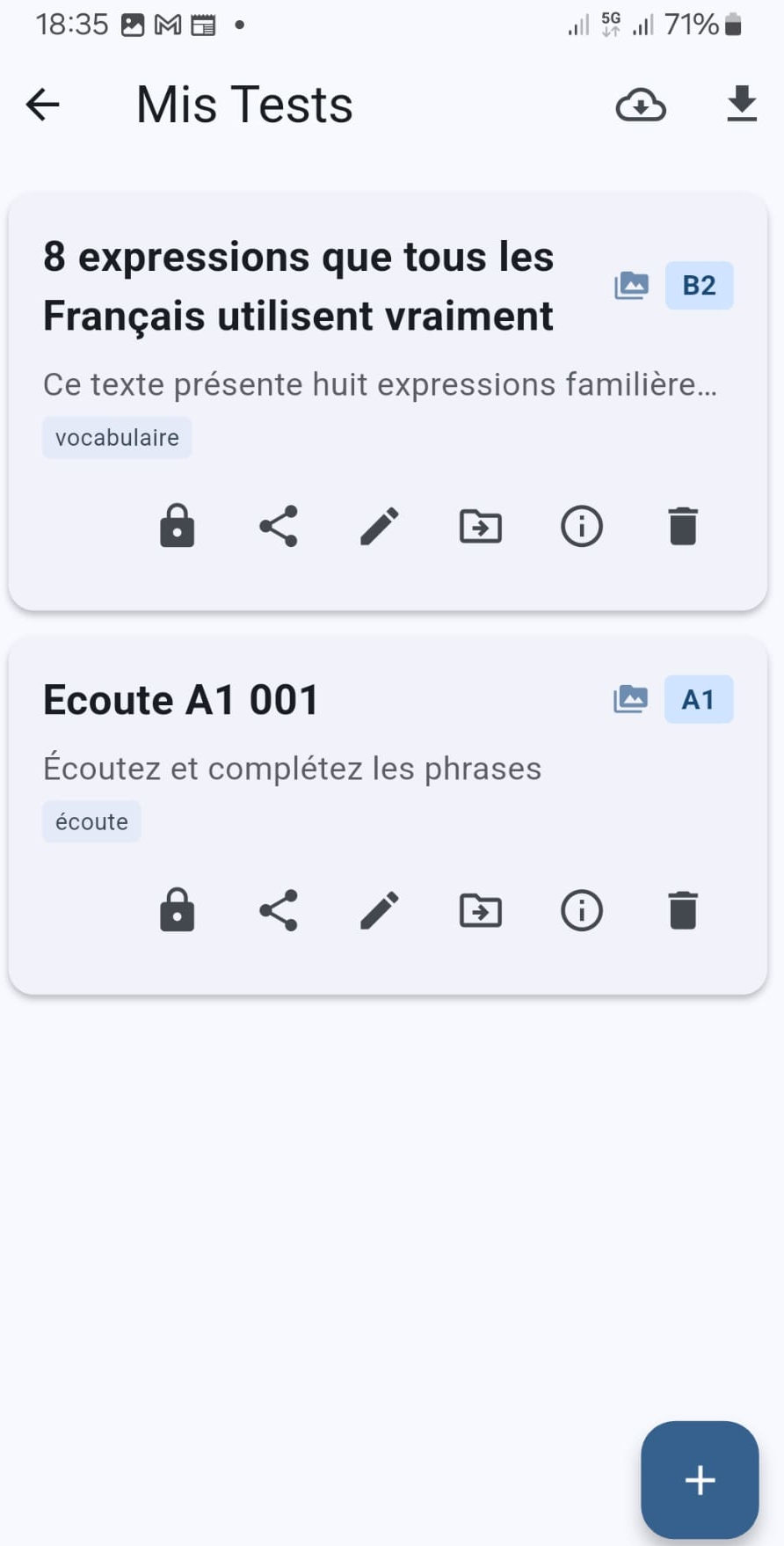
Pour chaque questionnaire, les éléments suivants sont affichés :
Le titre et, à sa droite, plusieurs attributs comme le niveau CECRL ou la présence d'éléments multimédias.
La première ligne de la description.
Les étiquettes.
Une barre de boutons (détaillée dans la section suivante).
En bas à droite se trouve le bouton permettant de créer un nouveau questionnaire ou un dossier.
 Voici la fonction de chaque bouton, de gauche à droite :
- 🔒 : si le cadenas est fermé, le fichier est protégé et seule la personne disposant du mot de passe peut le modifier. On peut le déverrouiller en appuyant sur le cadenas (le cadenas s’affiche alors ouvert). Ce système de protection vise à préserver la propriété intellectuelle de nos utilisateurs.
- 🔀 : le fichier peut être partagé (par exemple envoyé par e-mail) ou sauvegardé dans un dossier de l’appareil.
- ✏️ : modifier le questionnaire.
- ➡️ : déplace le fichier vers un dossier. Le système de dossiers est identique à celui de Test Viewer (description du système de dossiers).
- ℹ️ : permet de modifier les informations générales du questionnaire (titre, description, etc.).
- 🗑️ : supprime le questionnaire. L’application demande une confirmation avant toute suppression.
Importation de questionnaires
 Il existe plusieurs manières d’importer un questionnaire dans l’éditeur :
- Le bouton de gauche (le nuage) permet de télécharger des tests depuis le site officiel de Lekusoft ou depuis d’autres sources de données configurées dans l’application.
- Le bouton de droite (flèche vers le bas) permet d’importer un fichier stocké localement sur l’appareil.
- Glisser-déposer (drag & drop).
Téléchargement d’un questionnaire
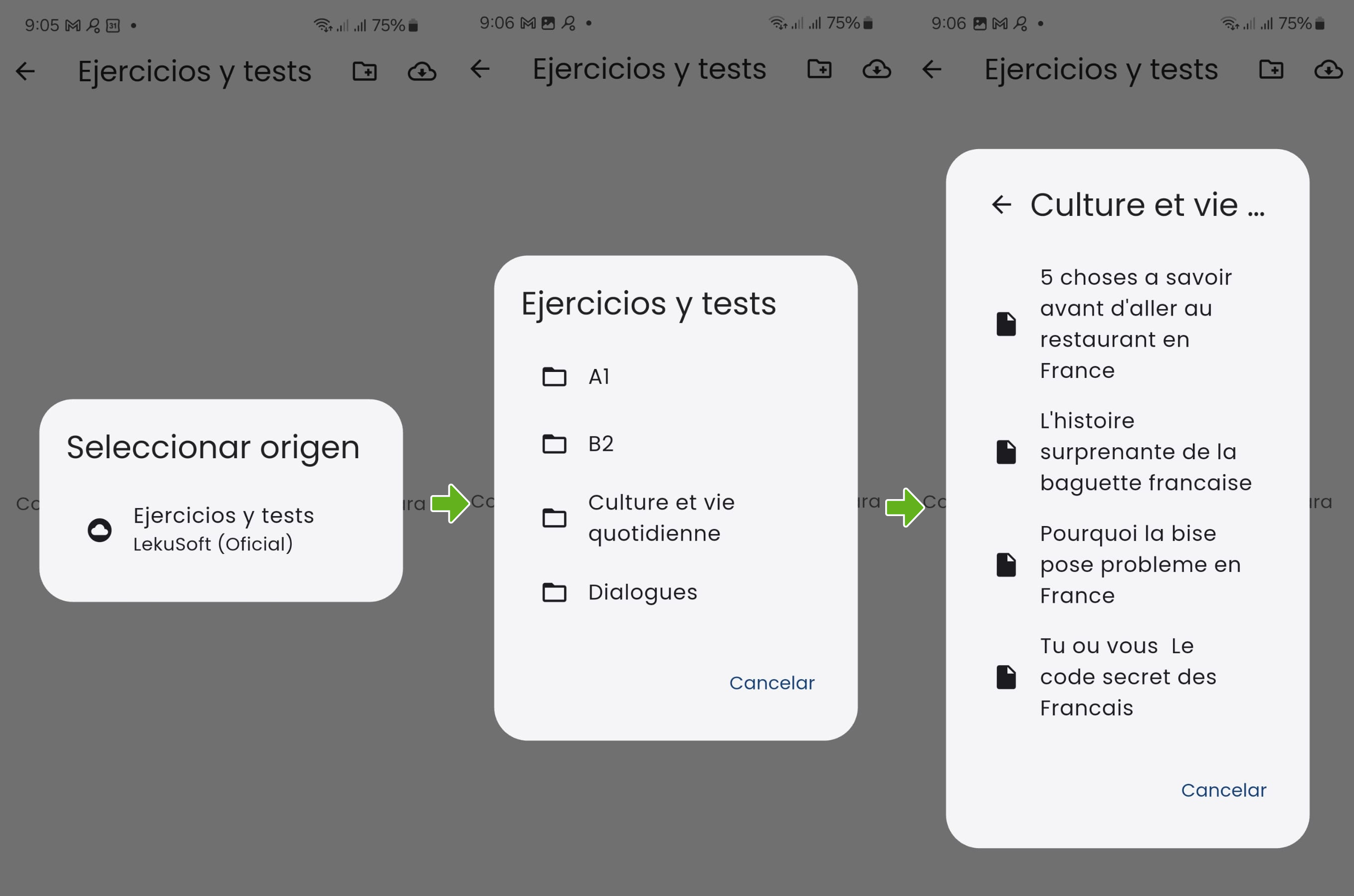 Si aucun nouveau dépôt d’exercices n’a été ajouté, seul le dépôt officiel de Lekusoft s’affiche. Vous pouvez naviguer dans l’arborescence des dossiers jusqu’à trouver le fichier souhaité. En appuyant dessus, le téléchargement démarre (quelques secondes selon la taille du fichier). Ensuite, l’application prend quelques secondes pour traiter et enregistrer le questionnaire dans la base de données.