
Test Editor: Exercícios e Testes
Aprenda a criar e gerir exercícios de francês com o Test Editor.
Neste tutorial, iremos descrever passo a passo as funções disponíveis no módulo de exercícios e testes.
Ao aceder pela primeira vez, encontramos uma janela vazia com a seguinte mensagem no centro: “Não há testes guardados.”. Começaremos por criar um novo questionário.
Criar um questionário (teste)
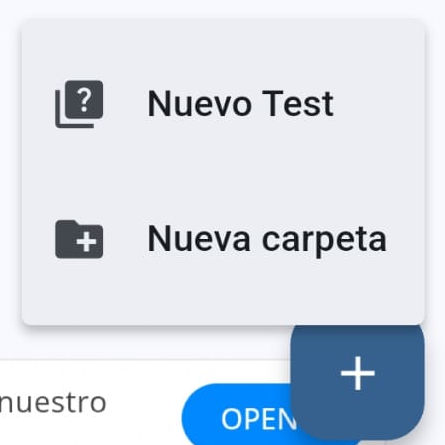
Para criar um novo teste, prima o botão com o sinal "+" situado no canto inferior direito. Abre-se um menu onde deve selecionar "Novo Teste".
Nota: Na imagem, o botão ”+” surge sobreposto ao anúncio da aplicação. Esta publicidade pode ser removida na versão Android mediante uma compra “in-app”.
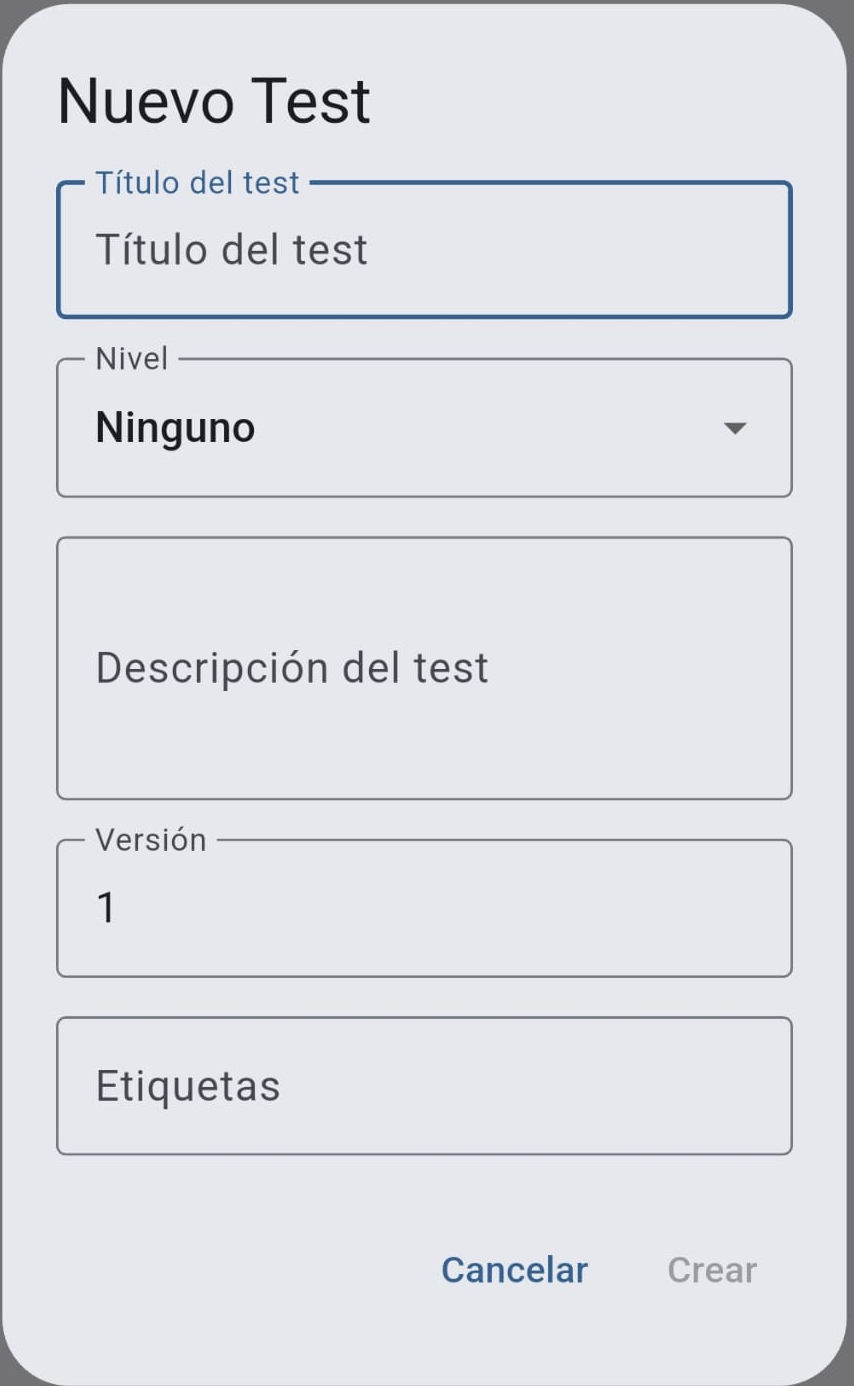
Surge um formulário que solicita o "Título do teste". Este campo é obrigatório e, assim que for preenchido, o botão "Criar" no canto inferior direito fica ativo. Os restantes campos podem ser preenchidos mais tarde:
Nível: de acordo com o Quadro Europeu Comum de Referência para as Línguas (QECR)
Descrição: Descrição do questionário. Pode formatar o texto utilizando markdown (clique aqui para saber mais sobre markdown)
Versão: para manter um controlo de versões, se assim desejar
Etiquetas: para atribuir atributos ou palavras-chave ao questionário (por exemplo, "écoute")
Em seguida, surge um formulário para criar a primeira pergunta.
No guia para preencher as perguntas de um questionário, explica-se em pormenor como configurar cada tipo de pergunta.
Após guardar o questionário e regressar ao ecrã do módulo de exercícios, poderá ver listado o questionário que acabou de criar.
O ecrã de questionários
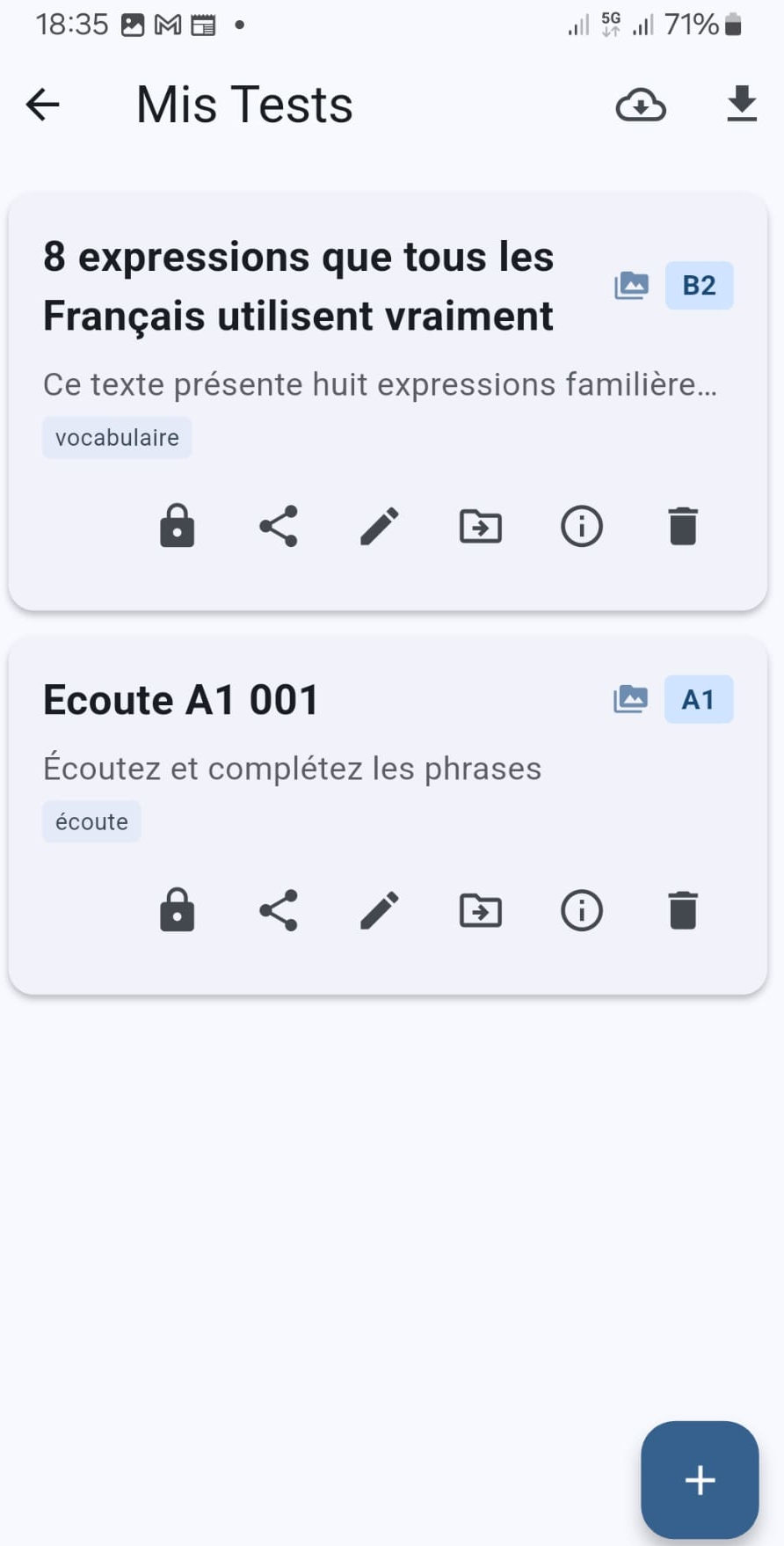
Para cada questionário, são apresentados os seguintes dados:
O título e, à sua direita, atributos como o nível QECR ou ícones de multimédia associados.
A primeira linha da descrição.
As etiquetas.
Uma barra de botões (que detalharemos em seguida).
No canto inferior direito encontra-se o botão para criar um novo questionário ou uma pasta.
 Descrevemos a função de cada botão da esquerda para a direita:
- 🔒 : se o cadeado estiver fechado, o ficheiro está protegido e só pode ser editado por quem tiver a palavra-passe. Pode desproteger tocando no cadeado (ficará aberto). Este sistema visa proteger a propriedade intelectual dos utilizadores.
- 🔀 : permite partilhar o ficheiro (por exemplo, enviar por e-mail) ou guardá-lo numa pasta do dispositivo.
- ✏️ : editar o questionário.
- ➡️ : move o ficheiro para uma pasta. O sistema de pastas é idêntico ao do Test Viewer (descrição do sistema de pastas).
- ℹ️ : permite editar os dados gerais do questionário (título, descrição, etc.).
- 🗑️ : elimina o questionário. A aplicação solicita confirmação antes de apagar.
Importação de questionários
 Existem várias formas de importar um questionário para o editor:
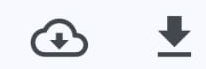
- O botão da esquerda (nuvem) permite descarregar testes do site oficial da Lekusoft ou de outras origens de dados registadas na aplicação.
- O botão da direita (seta para baixo) permite importar um ficheiro guardado numa pasta do dispositivo.
- Arrastar e largar (drag & drop).
Descarregar um questionário
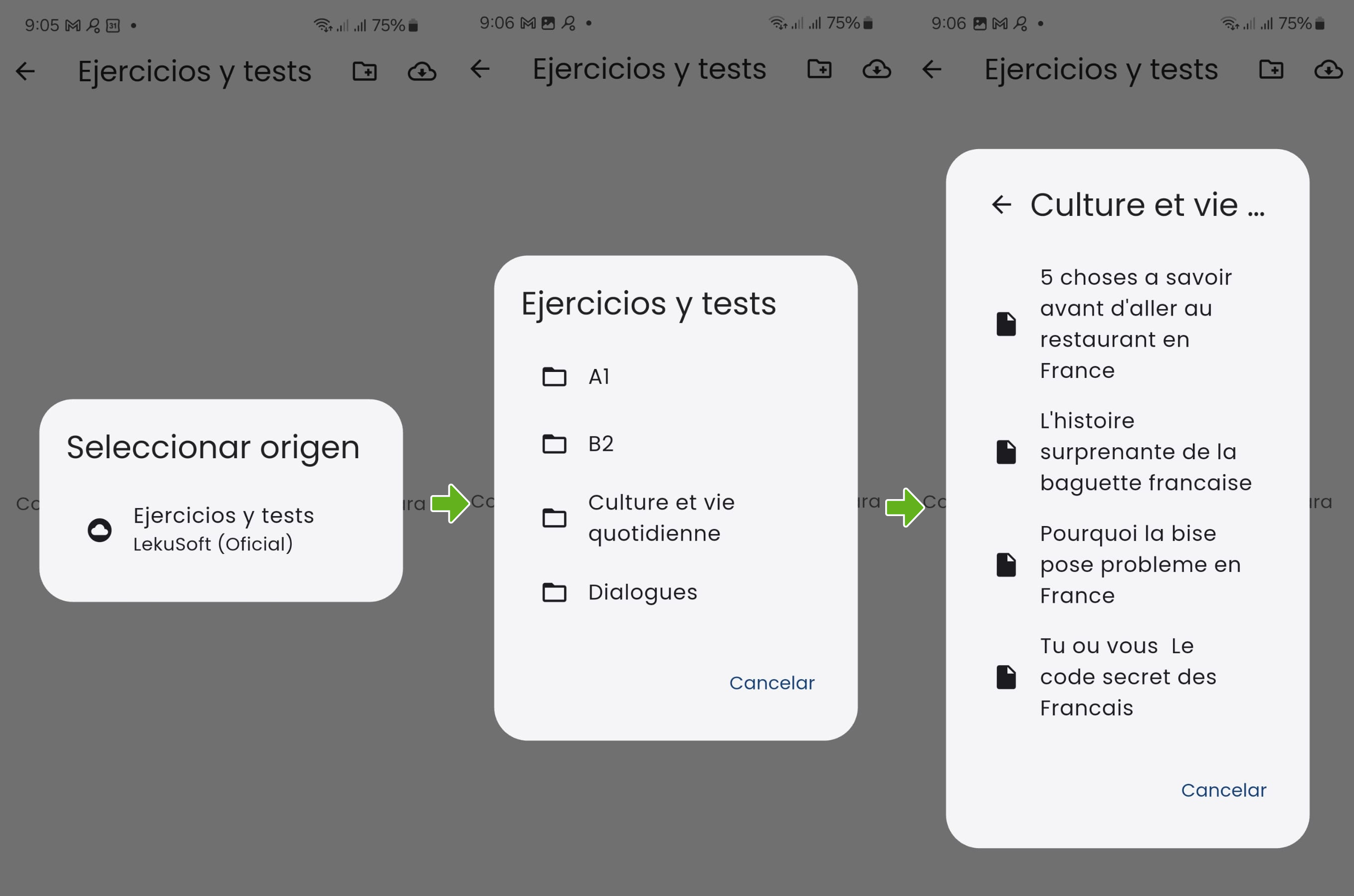 Se não tiver adicionado novos repositórios de exercícios, surgirá apenas o repositório oficial da Lekusoft. Pode navegar na estrutura de pastas até encontrar o ficheiro desejado. Ao tocar nele, inicia-se a transferência, que poderá demorar alguns segundos consoante o tamanho do ficheiro. Depois, a aplicação necessita de alguns instantes para processar e guardar o questionário na base de dados.