
Test Editor: Tipos de Exercícios
Aprenda a configurar os diferentes tipos de exercícios disponíveis no Test Editor.
Neste tutorial, analisaremos cada tipo de pergunta, focando-nos na forma de as configurar. As imagens apresentadas a partir deste ponto foram captadas num tablet, uma vez que o ecrã de maiores dimensões permite visualizar melhor os formulários, embora funcionem perfeitamente em telemóveis.
O primeiro campo é “Tipo de pergunta”. Existem 7 tipos de pergunta: Preencher espaços, Ordenar, Escolha múltipla, Resposta múltipla, Pergunta (texto livre), Informação e Relacionar colunas. Antes de descrever o formulário de cada tipo de pergunta, explicamos os aspetos comuns.
Elementos comuns
Multimédia
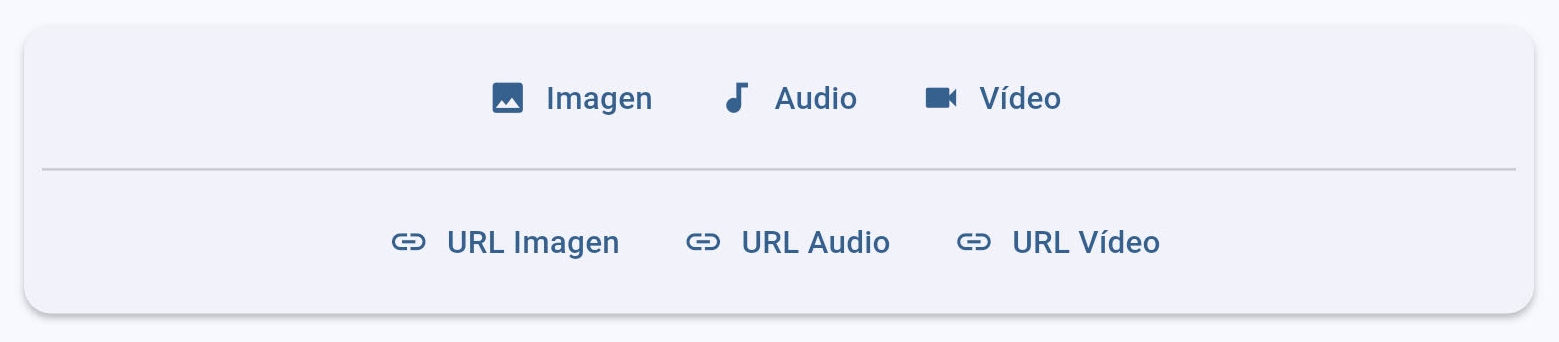 Qualquer pergunta pode ter um ficheiro multimédia associado: imagens, áudios ou vídeos. Podem ser hiperligações para ficheiros alojados na Internet (como vídeos do YouTube) ou ficheiros armazenados localmente no seu dispositivo.
Barra de navegação
 A barra de navegação tem três funções:
- Informar: no centro surge a pergunta atual e o total de perguntas do questionário.
- Mover-se entre perguntas: existem quatro setas:
|<: Vai para o início.←: Recua uma pergunta.→: Avança para a pergunta seguinte.>|: Vai para o final.
- Realizar ações:
- O ícone com as três barras horizontais abre uma vista de lista que permite alterar a ordem das perguntas de um questionário.
- O ícone de somar ”⊕” permite criar uma nova pergunta antes ou depois da pergunta atual.
- Ao premir o número dentro do quadrado, abre-se uma janela que permite aceder diretamente a uma pergunta específica, conforme detalhado abaixo.
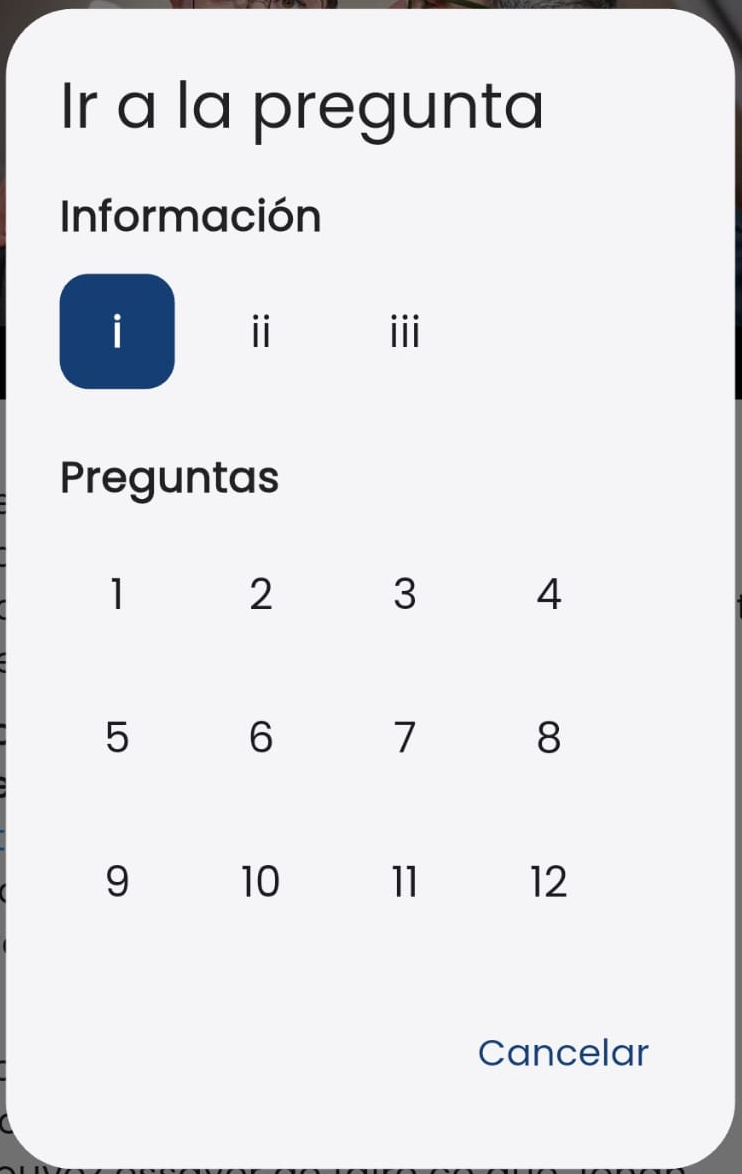
É importante notar que existem duas numerações: as páginas de informação (como instruções gerais ou transcrições de áudio) usam numeração romana e os exercícios propriamente ditos utilizam numeração árabe.
Premindo os números romanos em cima acede a uma página de informação, e premindo os números árabes em baixo vai diretamente para a pergunta do exercício.
Barra de botões superior
 Existem quatro ícones com as seguintes funções:
- As duas setas servem para navegar entre perguntas (anterior e seguinte).
- O caixote do lixo permite eliminar a pergunta em edição (a aplicação pede confirmação).
- O ícone de disquete guarda todas as alterações na base de dados. Não se esqueça de guardar antes de sair.
Campo para escrever a pergunta
 Em todos os casos, existe um campo de texto para escrever a instrução ou enunciado apresentado ao estudante.
Ocultar pergunta (não apresentar na lista)
Uma pergunta pode ser ocultada para que não surja diretamente na listagem do Test Viewer. Isto faz todo o sentido, especialmente no caso das páginas de informação associadas a outras perguntas.
Pista
Em qualquer pergunta, pode adicionar uma pista ou ajuda que ficará visível ao responder ao questionário.
Tipos de pergunta
Para cada tipo de pergunta, mostramos o resultado na aplicação Test Viewer e como é feita a configuração no Test Editor.
Pergunta do tipo “Preencher espaços”
A resposta pode ser escrita ou de escolha múltipla.
Resposta escrita
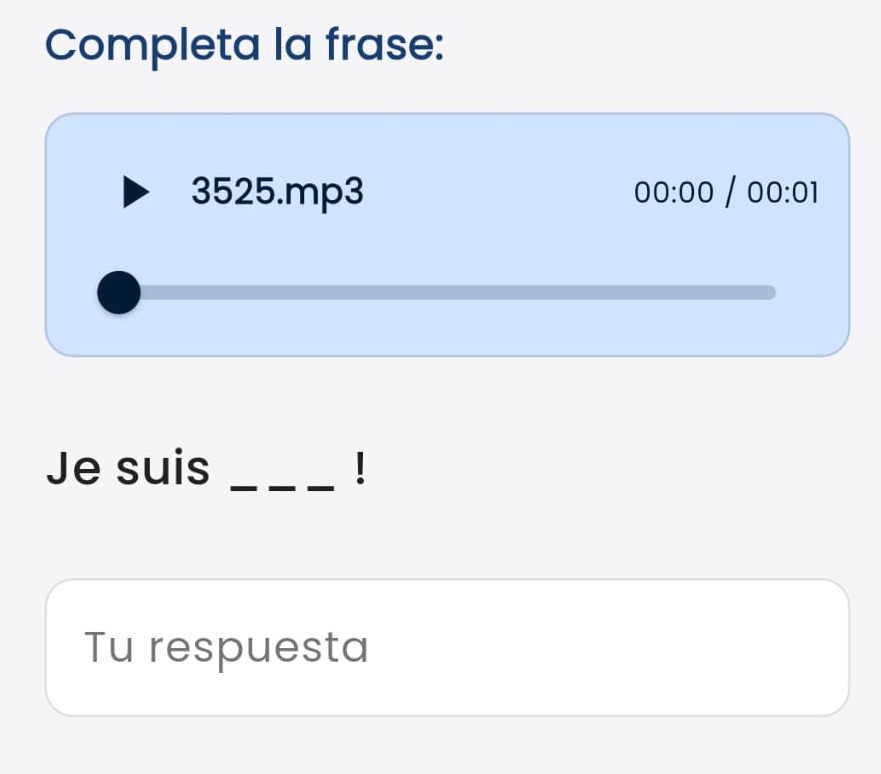 Neste tipo de pergunta, o estudante deve completar a frase escrevendo a resposta. É excelente para treinar vocabulário e ortografia. A imagem apresenta uma pergunta associada a um áudio (écoute).
Pode haver até quatro espaços para preencher.
No Test Editor, “Forçar resposta escrita” deve estar ativado. Para assinalar os espaços em branco na frase, colocam-se três traços inferiores ”___”. O botão ”⊔” insere automaticamente estes três traços. 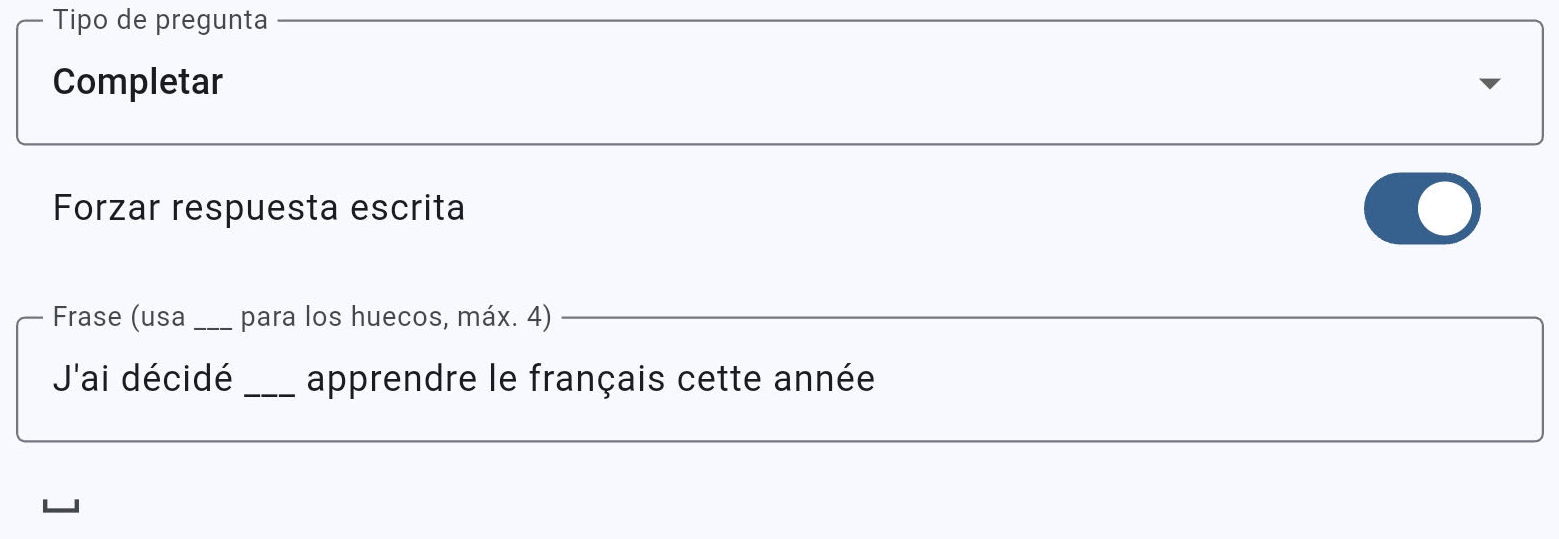
A resposta correta é escrita na caixa apresentada abaixo. 
Resposta do tipo escolha múltipla
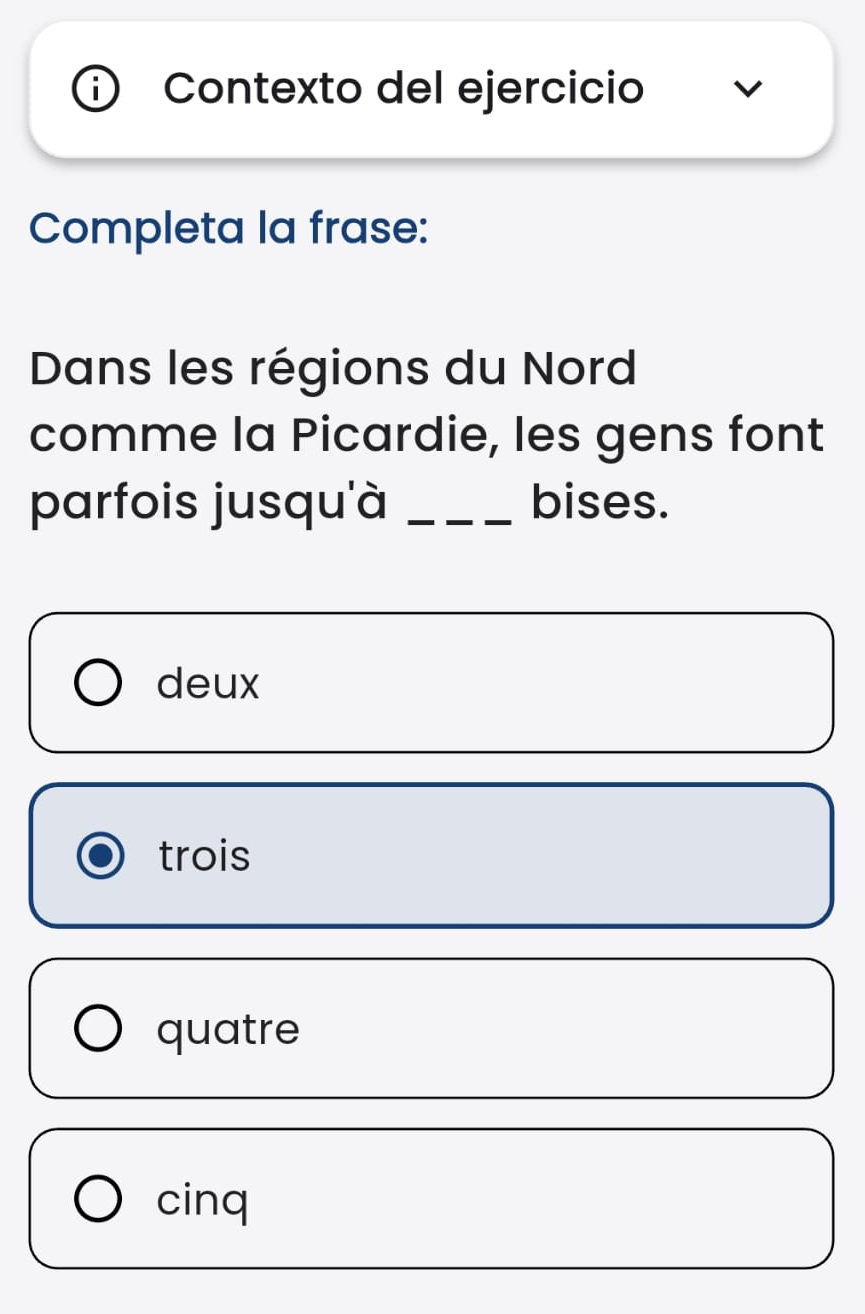 Neste tipo de pergunta, o estudante completa a frase selecionando entre as opções fornecidas.
Pode haver até dois espaços para preencher.
São indicadas várias opções, das quais apenas uma é correta. Funciona de forma similar às perguntas de escolha múltipla padrão. A opção selecionada é a correta (no exemplo, “arrêter”). 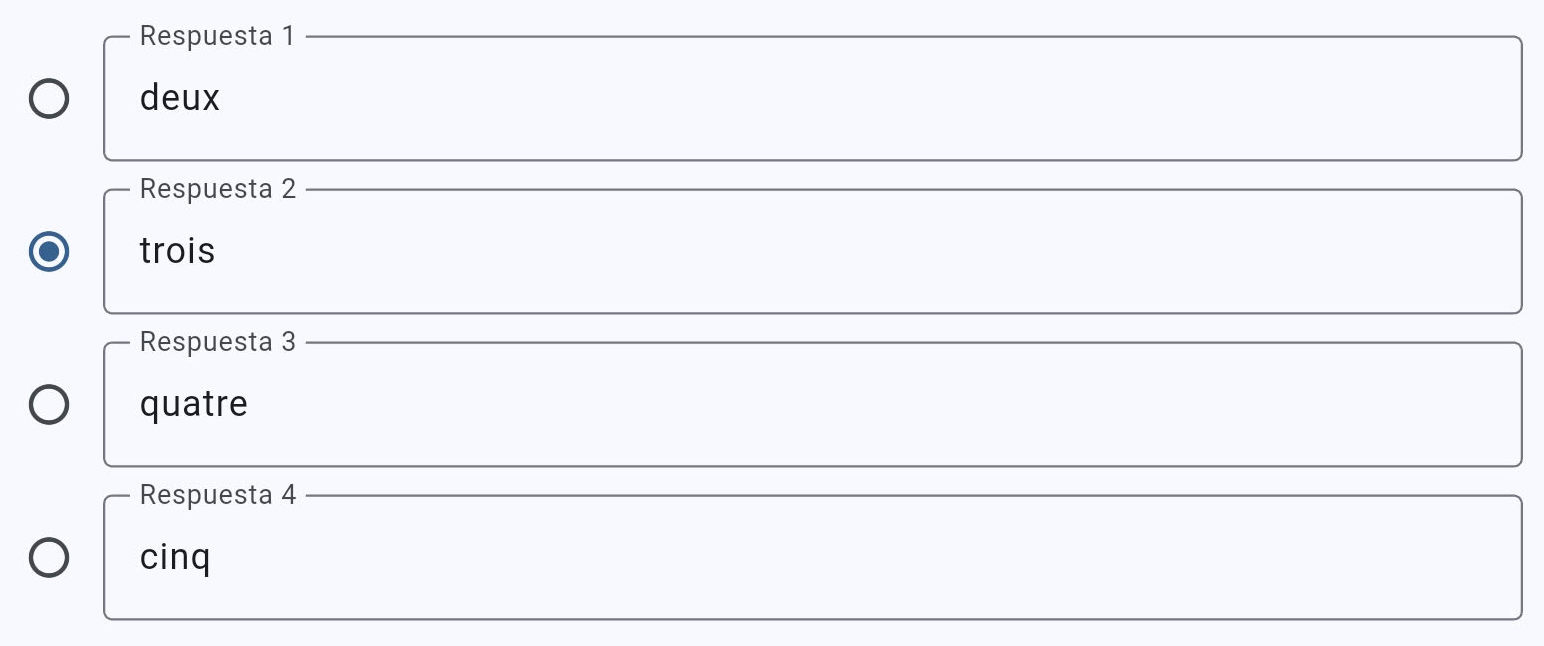
Pergunta do tipo “Escolha múltipla”
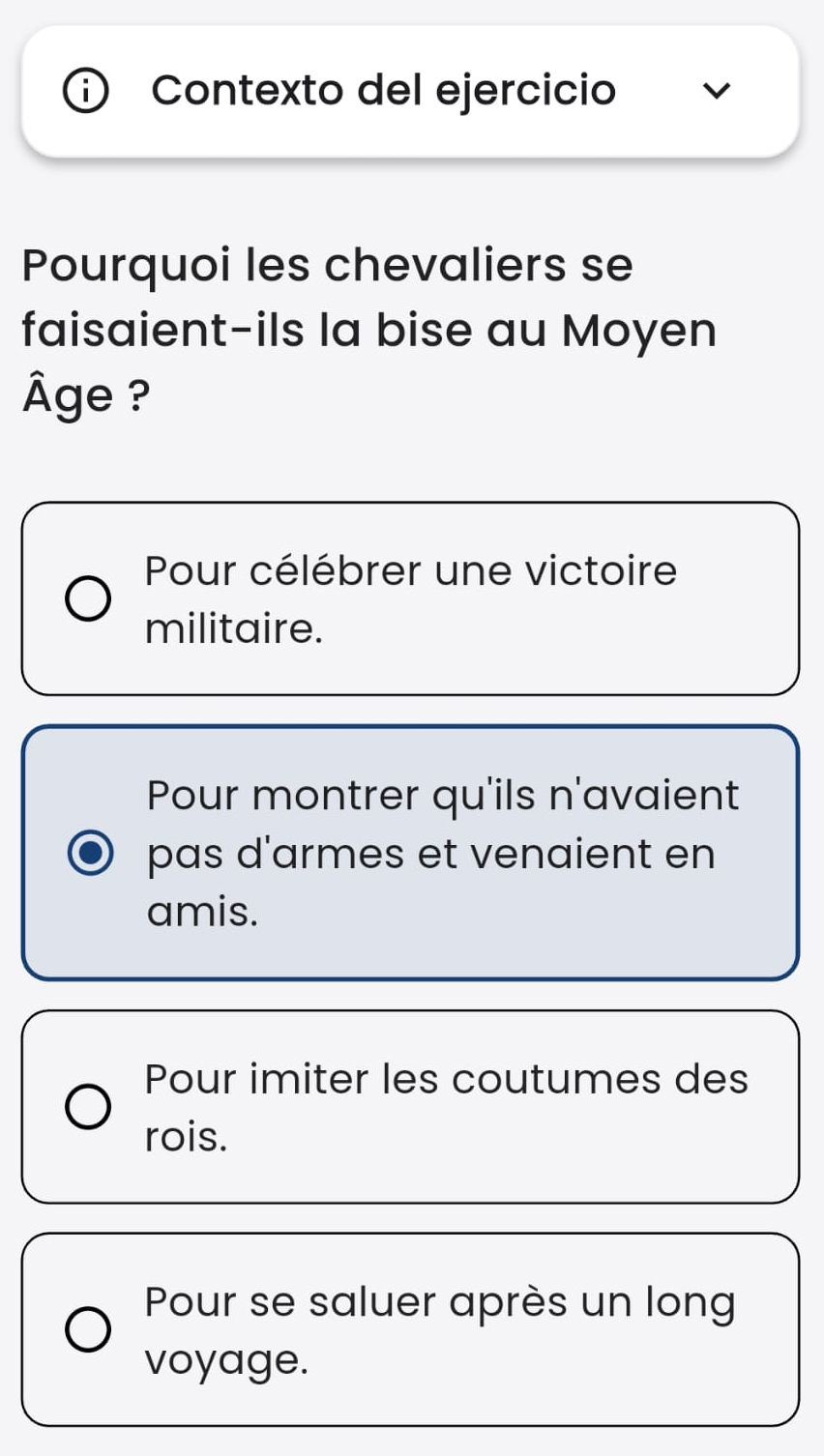 Apresenta-se uma pergunta e várias opções, onde apenas uma opção é correta.
No Test Editor, escrevem-se todas as opções e seleciona-se a correta. 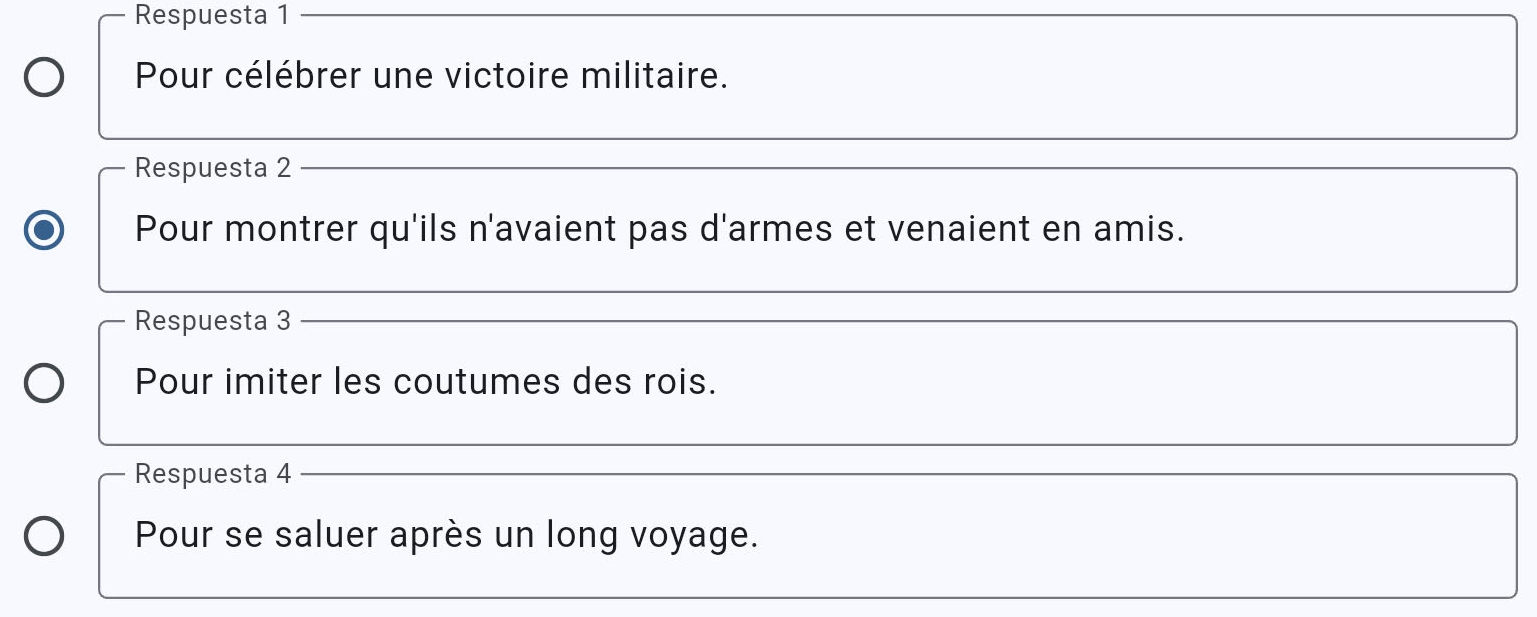
Pergunta do tipo “Resposta múltipla”
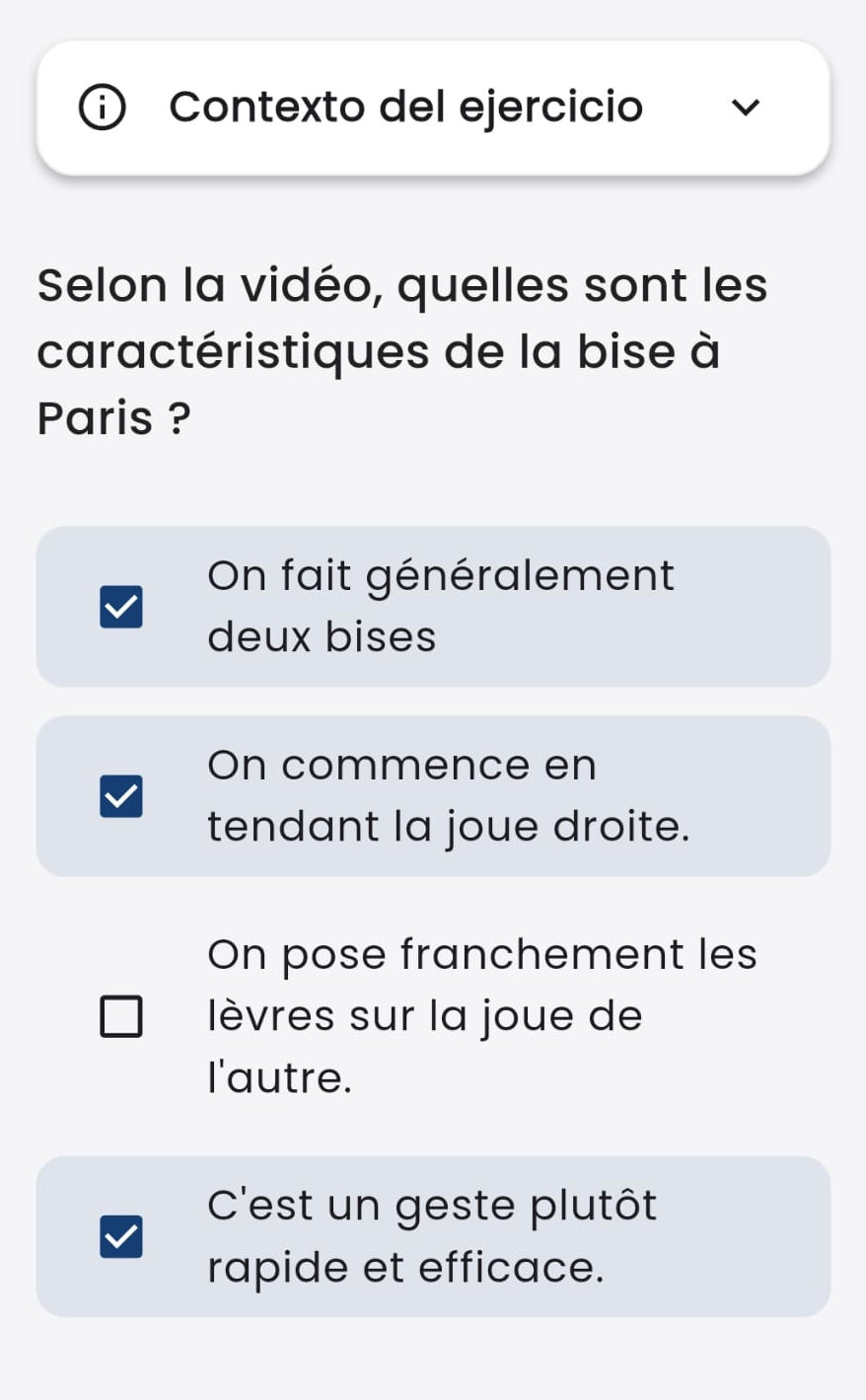
Neste caso, mais do que uma opção, todas ou nenhuma podem ser válidas.
No Test Editor, inserem-se todas as alternativas e marcam-se as opções corretas. 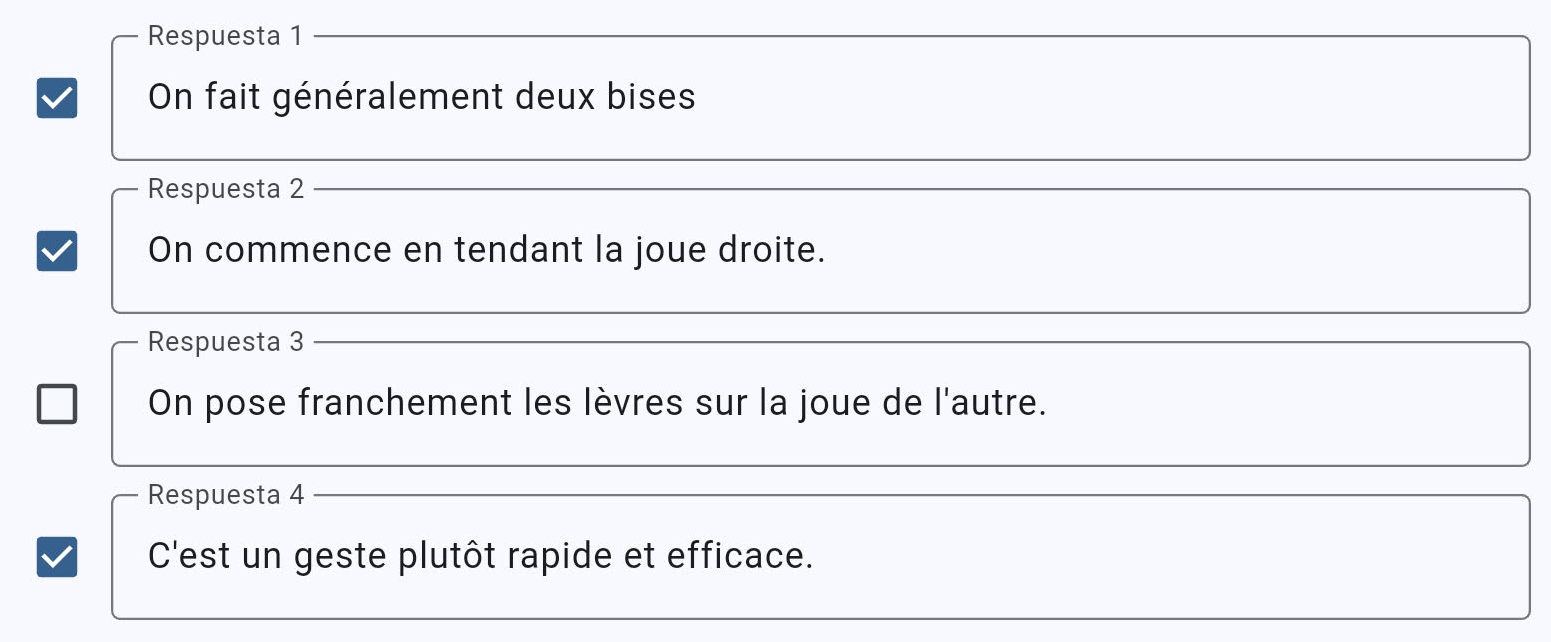
Pergunta do tipo “Relacionar colunas”
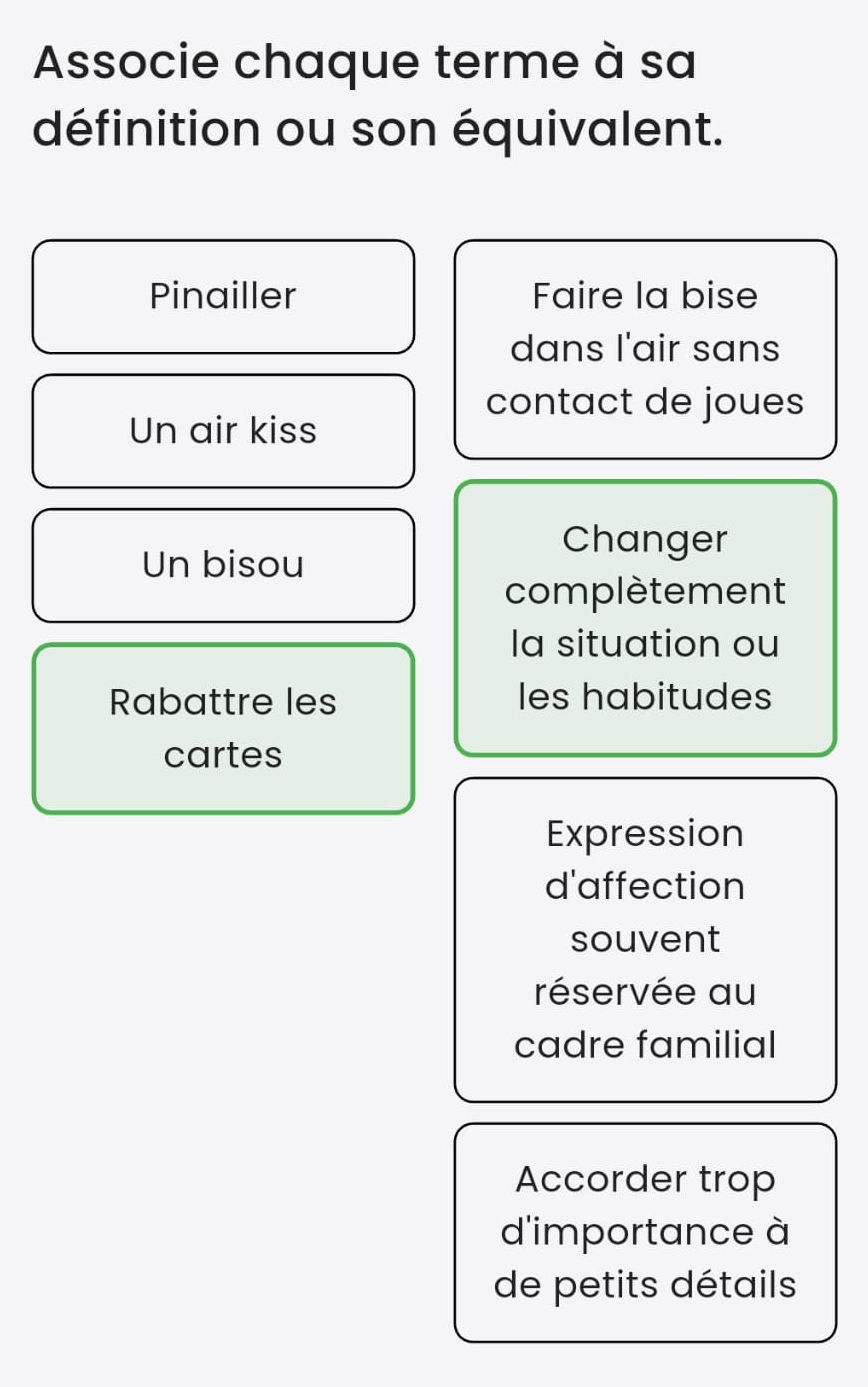
O estudante deve selecionar um elemento na coluna da esquerda e, de seguida, o elemento correspondente na coluna da direita. Se a correspondência estiver certa, ambos iluminam-se a verde; caso contrário, o exercício bloqueia momentaneamente.
O processo repete-se até todos os itens terem sido associados.
No Test Editor, introduz-se o texto na coluna esquerda e o respetivo par na direita. Surgem inicialmente duas linhas, podendo ser adicionadas até seis.
- Para adicionar um novo par, prima o botão ”+ Adicionar par”.
- Para remover um par, clique na cruz vermelha.
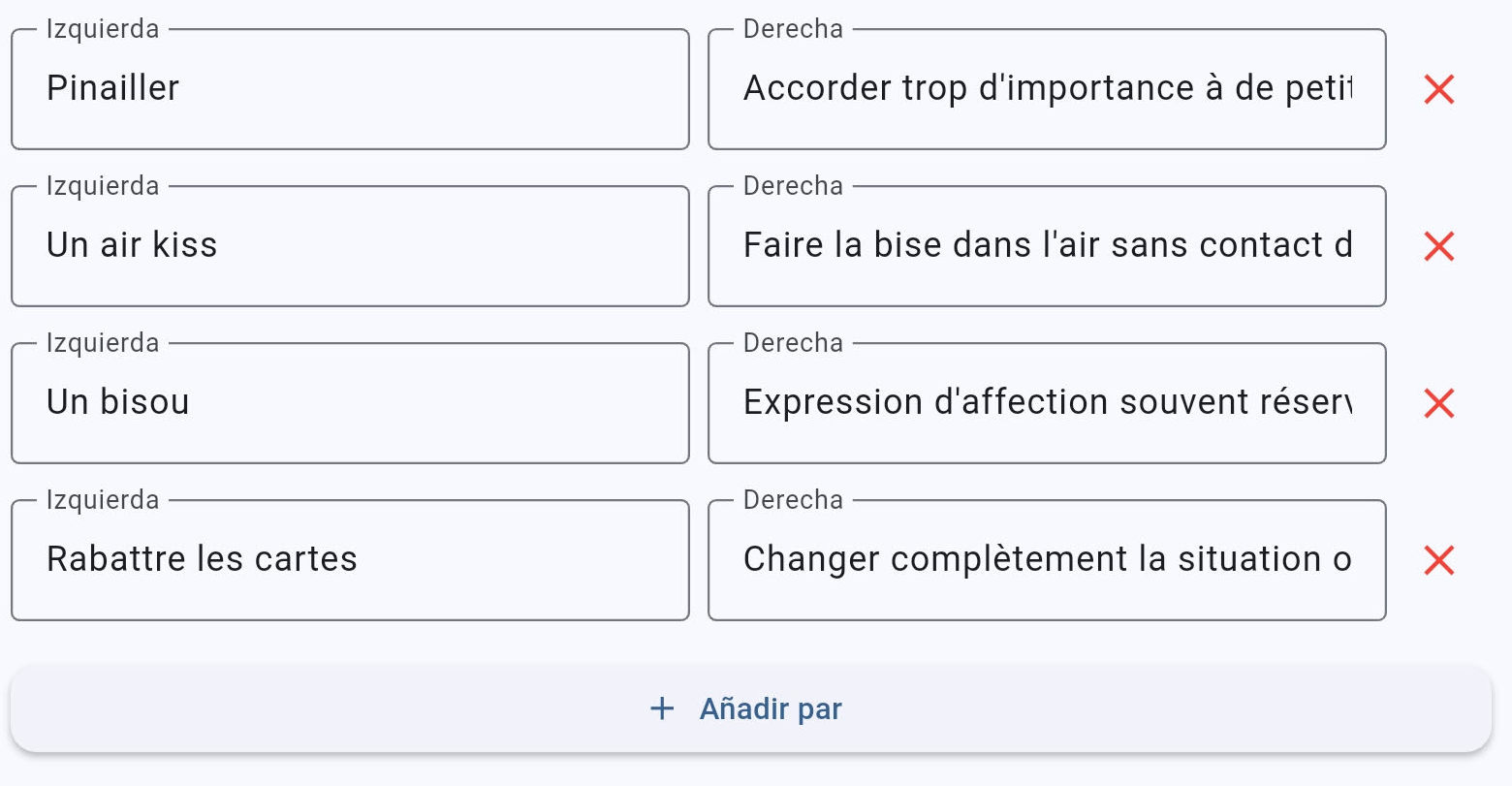
O Test Viewer baralha a ordem dos elementos quando o estudante realiza o teste.
Pergunta do tipo “Ordenar”
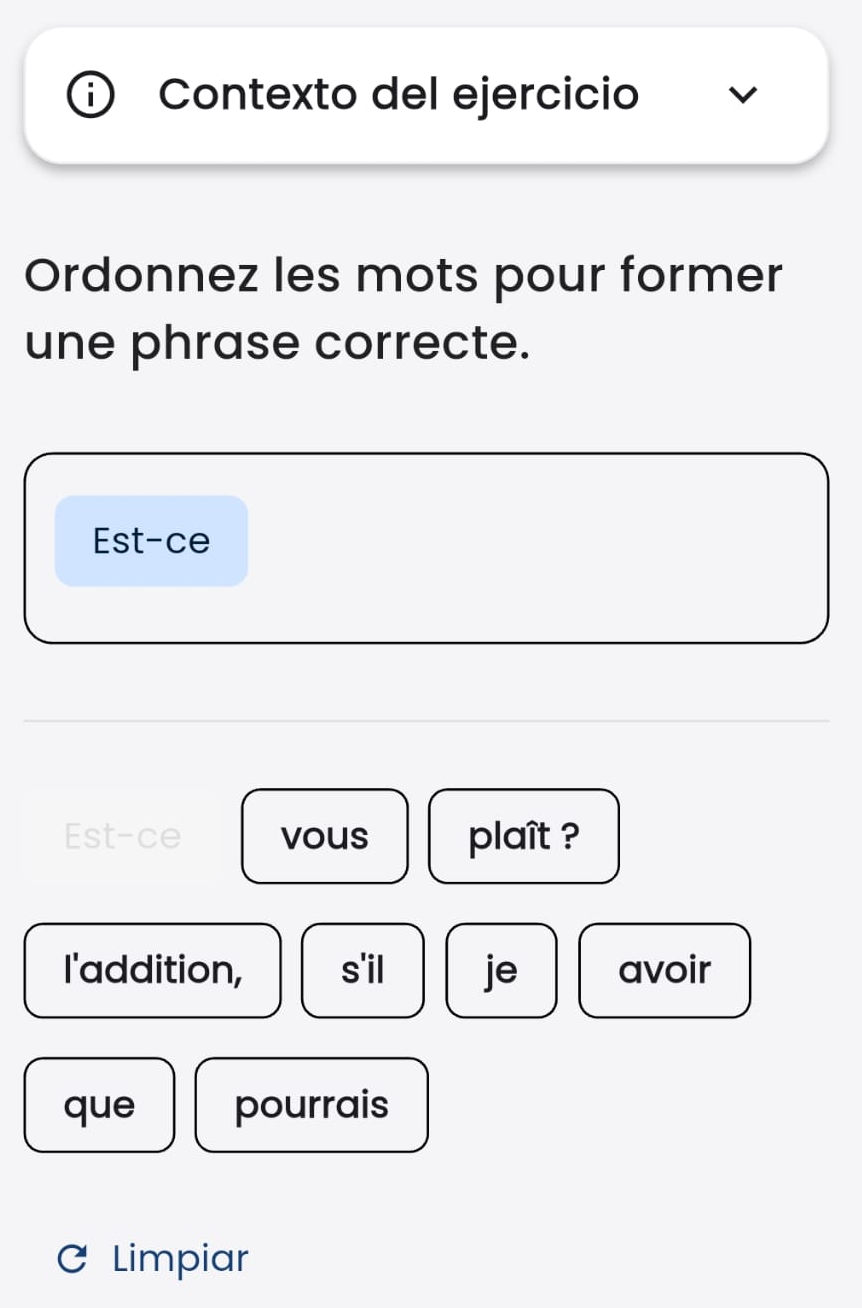
O estudante seleciona as palavras ou blocos na ordem correta. Se cometer um erro, pode tocar no elemento para o retirar da resposta.
O botão limpar apaga todos os elementos escolhidos para recomeçar.
 No Test Editor, escreve-se a resposta correta separando as palavras ou segmentos com barras ”/”. O Test Viewer encarrega-se de baralhar as palavras no momento da execução.
“Informação”
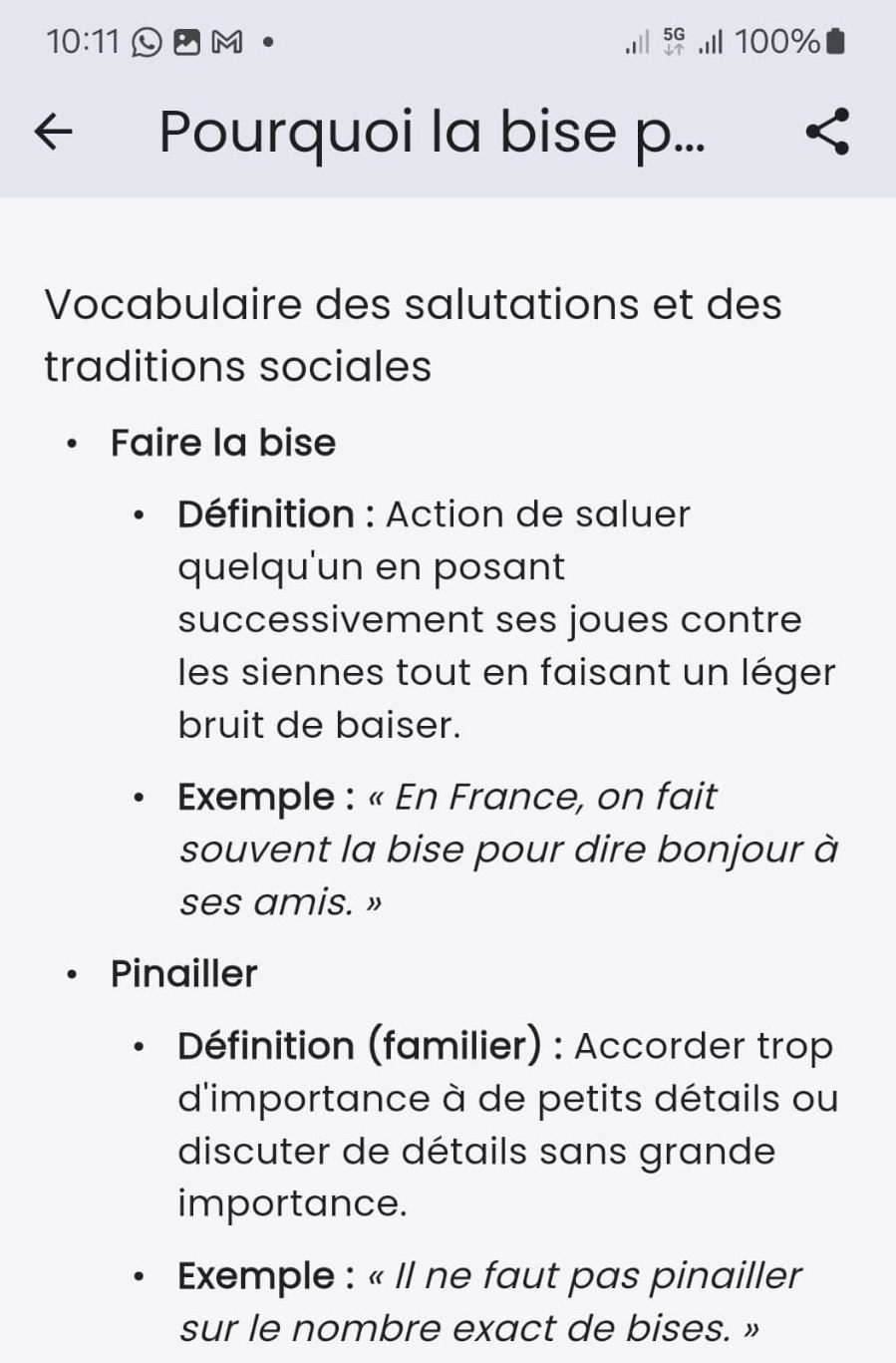
Trata-se de um conteúdo informativo que não exige resposta por parte do estudante.
É utilizado para disponibilizar material complementar: transcrições de áudio, glossários, apontamentos de gramática, etc.
Estes conteúdos podem ser exportados e partilhados em formato PDF tocando no botão presente no canto superior direito.
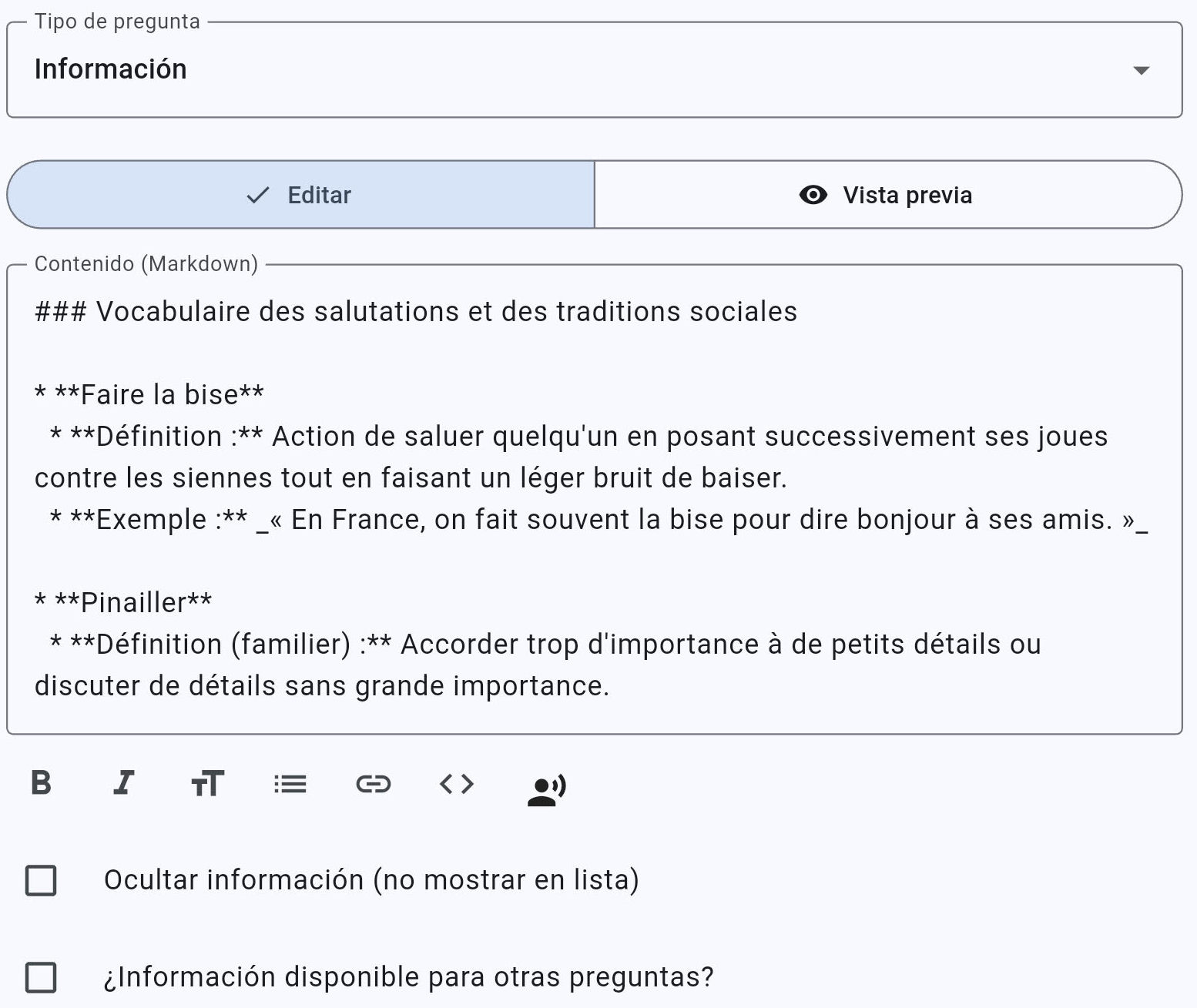
Conteúdo (Markdown) Quando “Editar” está ativo, pode escrever com formatação Markdown ou texto simples, sem limite de linhas. Ao tocar em “Pré-visualizar”, vê o texto exatamente como surgirá no Test Viewer ou na impressão PDF.
Por baixo do editor existem atalhos úteis para inserir códigos Markdown.
Informação disponível para outras perguntas?
Ao ativar esta opção, o conteúdo fica acessível para outras perguntas que ativem “Informação de metapergunta”.  Esta opção é extremamente conveniente para partilhar um vídeo ou áudio com várias perguntas consecutivas. Evita ter de repetir o ficheiro em cada pergunta e mantém o ponto de reprodução intacto entre perguntas.
Ocultar informação (não apresentar na lista)
No caso anterior, para que o conteúdo informativo não apareça como uma pergunta isolada na lista, mas apenas como recurso de apoio das perguntas associadas, basta assinalar esta opção.