
Test Editor : tipos de ejercicios
Aprende a configurar los distintos tipos de ejercicios disponibles en Test Editor.
En este tutorial revisaremos cada tipo de pregunta centrandonos en como hay que completarlas. Las imagenes que aparecen en este documento a partir de este punto son de una tableta ya que el mayor tamaño de la pantalla de una tableta permite observar mejor los formularios pero en un teléfono móvil se puede trabajar también sin problemas.
El primer campo es “Tipo de pregunta”. Hay 7 tipos de pregunta: Completar, Ordenar, Opción múltiple, Respuesta múltiple, Preguntar, información y Relacionar columnas. Antes de describir el formulario de cada tipo de pregunta, vamos a explicar los aspectos comunes.
Elementos comunes
Multimedia
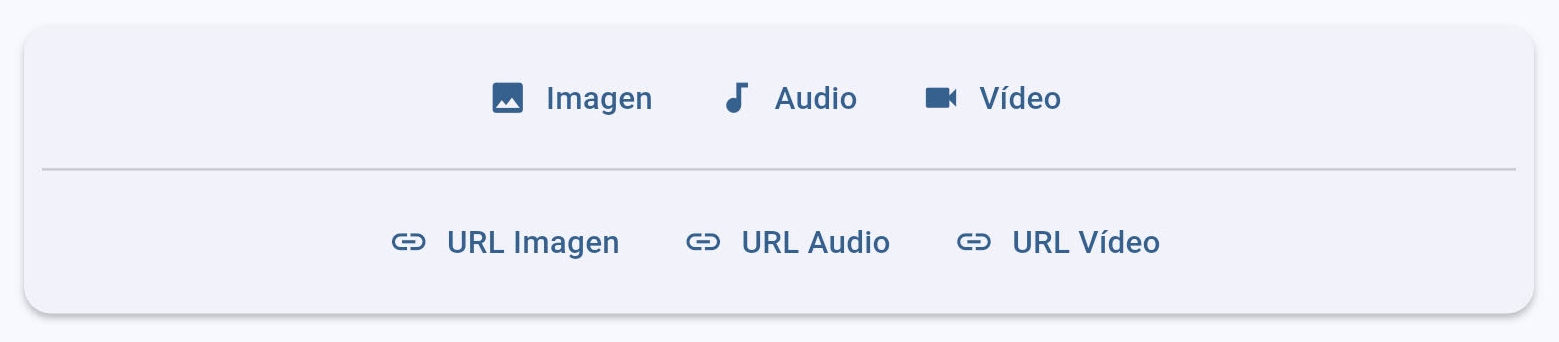 Cualquier pregunta puede tener un archivo multimedia asociado. Se permiten imagenes, audios o videos. Pueden ser enlaces a archivos alojados en internet (se premite enlazar archivos en youtube, por ejemplo) o archivos que tengamos alojados en nuestro dispositivo.
Barra de navegación
 La barra de navegación tiene tres funciones:
- Informar: en el centro aparece en que pregunta nos encontramos y el total de preguntas en el cuestionario
- Moverse entre preguntas: para eso hay cuatro flechas
|<: Va al inicio.←: Se mueve una posición hacia atrás.→: Se mueve una posición hacia adelante.>|: Va al final.
- Realizar acciones:
- El icono con las tres rayas abre una nueva vista de lista que permite cambiar de posición las preguntas de un cuestionario y que se explica en otra parte del tutorial.
- El icono con el signo de sumar ”⊕” permite crear una nueva pregunta y permite insertarla antes o después de la pregunta actual.
- Al pulsar sobre el número dentro del recuadro, se abre una ventana que permite ir directamente a una pregunta en concreto tal y como se detalla a continuación.
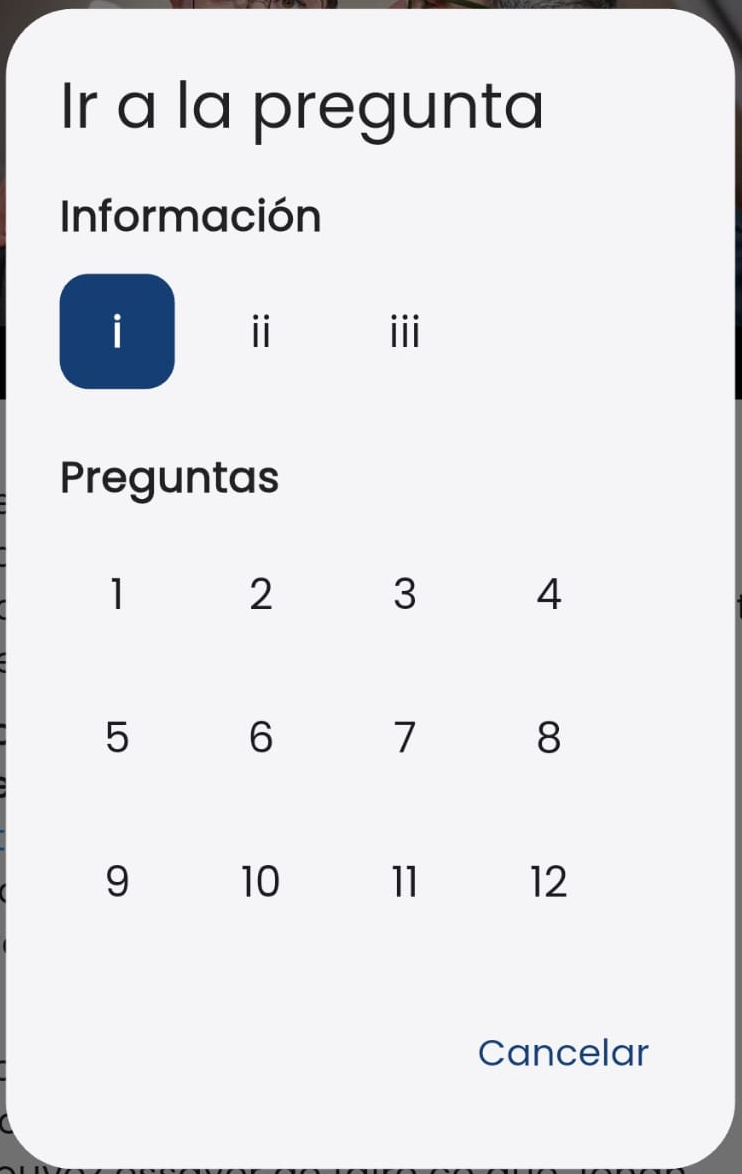
Es importante saber que existen dos numeraciones: las paginas de información (pueden ser, por ejemplo, las instrucciones generales del test o una transcripción) usan números romanos y los ejercicios propiamente dichos usan la numeración arábica.
Por eso pulsando en los números romanos de arriba iremos a una de las páginas de información y pulsando en uno de los números arabigos de abajo iremos a una de la preguntas propiamente dichas.
Botonera superior
 Hay cuatro iconos con las siguientes funciones:
- La dos flechas sirven para navegar entre preguntas (ir a la pregunta anterior o posterior).
- El cubo de la basura sirve para descartar la pregunta que se está editando. La aplicación pide confirmación antes de borrarla.
- El icono del disquete sirve para guardar todos los cambios en la base de datos. No hay que olvidarse de guardar antes de salir.
Campo para escribir la pregunta
 En todos los casos existe un campo para escribir la pregunta que se desea mostrar al estudiante.
Ocultar pregunta (no mostrar en la lista)
Una pregunta puede ocultarse y que no se muestre en el visor (Test Viewer). Esto tiene sentido especialmente en el caso de las de tipo información tal y como se explica más adelante.
Pista
En cualquier pregunta se puede añadir una pista o ayuda que se mostrará en el momento de contestar el cuestionario.
Tipos de pregunta
Para cada tipo de pregunta vamos a mostrar como es el resultado en la aplicación Test Viewer y después como de configura en Test Editor.
Pregunta de tipo “Completar”
La respuesta puede ser escrita o de tipo opción múltiple.
Respuesta escrita
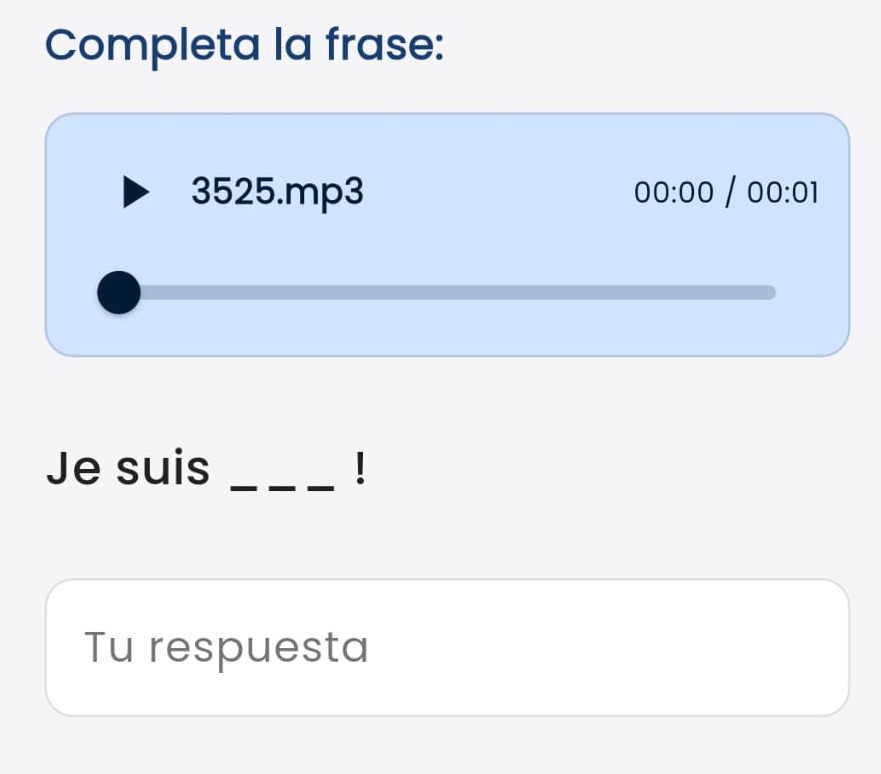 En este tipo de pregunta, el estudiante debe completar la frase escribiendo la respuesta. Son preguntas muy convenientes para revisar el conocimiento del vocabulario y la ortografía. En la imagen se ve una pregunta relacionada con un audio (écoute).
Puede haber hasta cuatro huecos a completar.
En Test Editor “Forzar respuesta escrita” debe estar activo. Para indicar los huecos en la frase se ponen tres guiones bajos ”___”. El botón ”⊔” incluye los tres guiones bajos directamente. 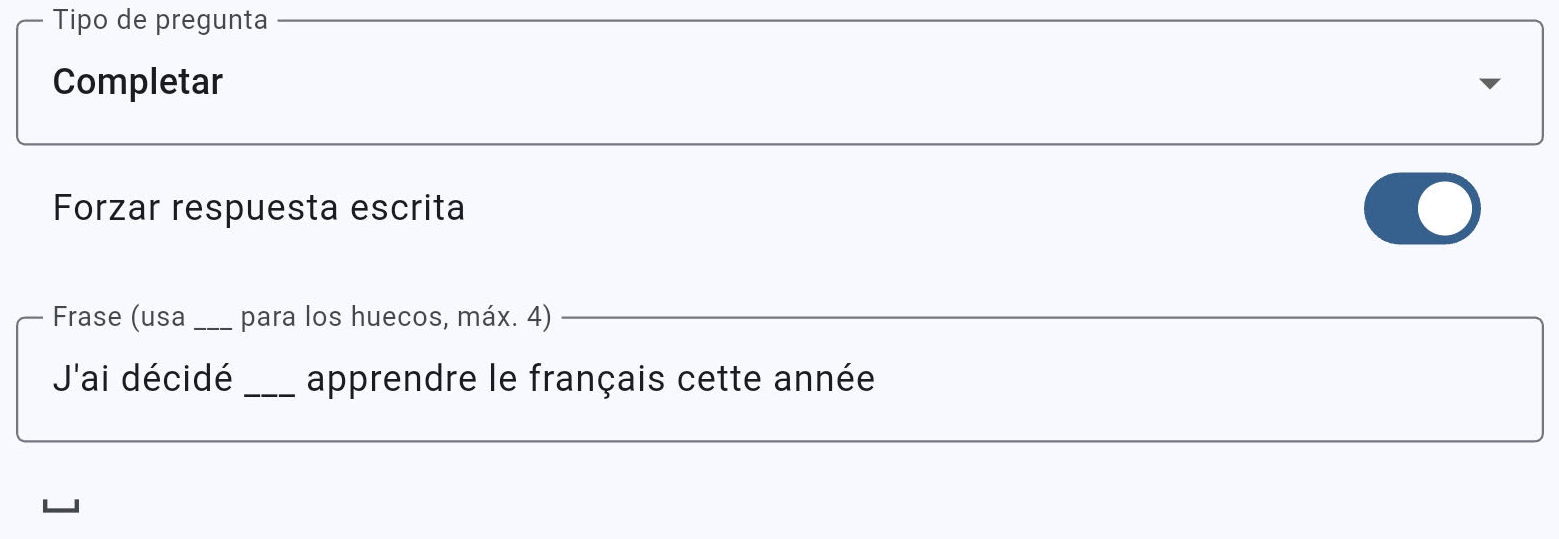
La respuesta correcta se escribe en el cuadro que se muestra debajo de esta línea. 
Respuesta de tipo opción multiple
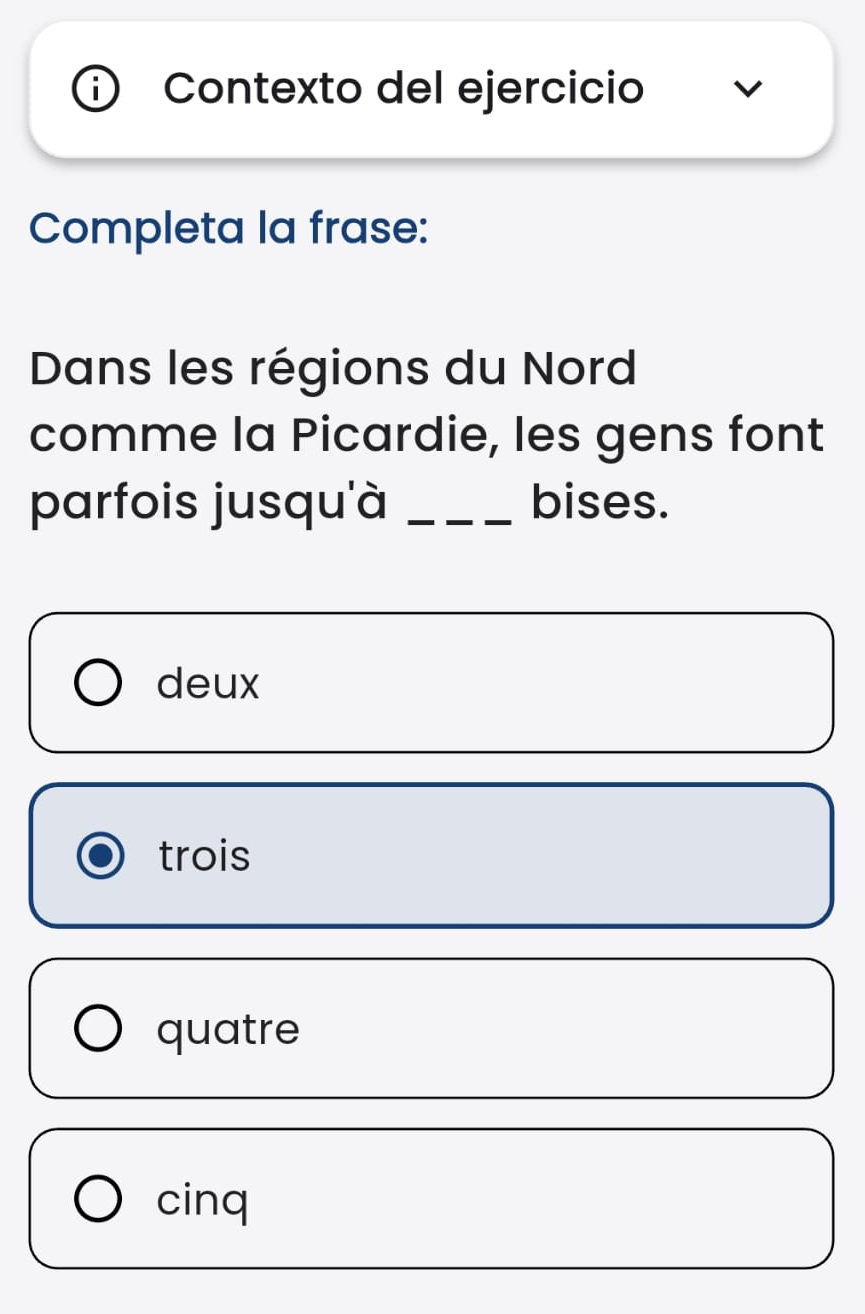 En este tipo de pregunta, el estudiante debe completar la frase eligiendo entre las posibles respuestas que se le ofrecen.
Puede haber hasta dos huecos a completar.
Se dan distintas opciones de las cuales sólo una es correcta. Es el mismo sistema que luego veremos en las preguntas de tipo “opción múltiple”. La pregunta correcta es la que aparece seleccionada. En el caso que se muestra es “arrêter”. 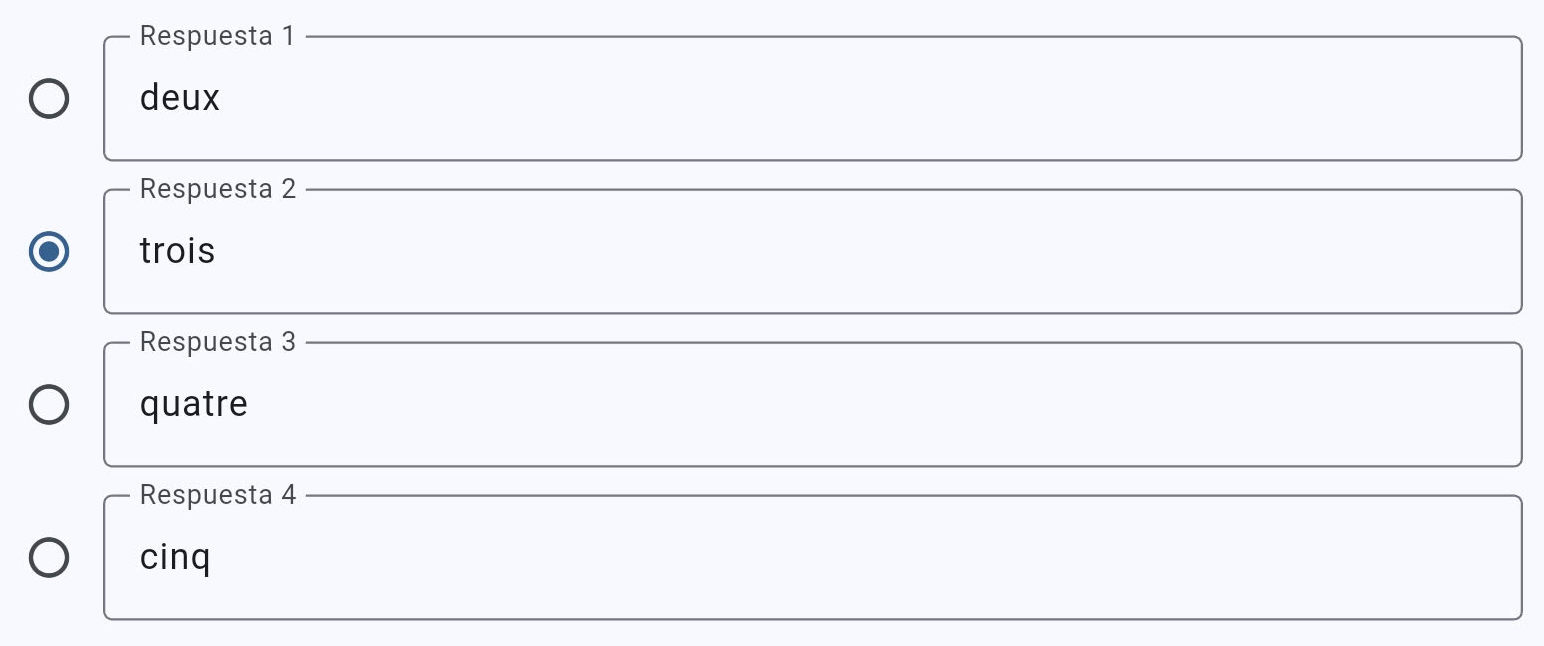
Pregunta de tipo “Opción múltiple”
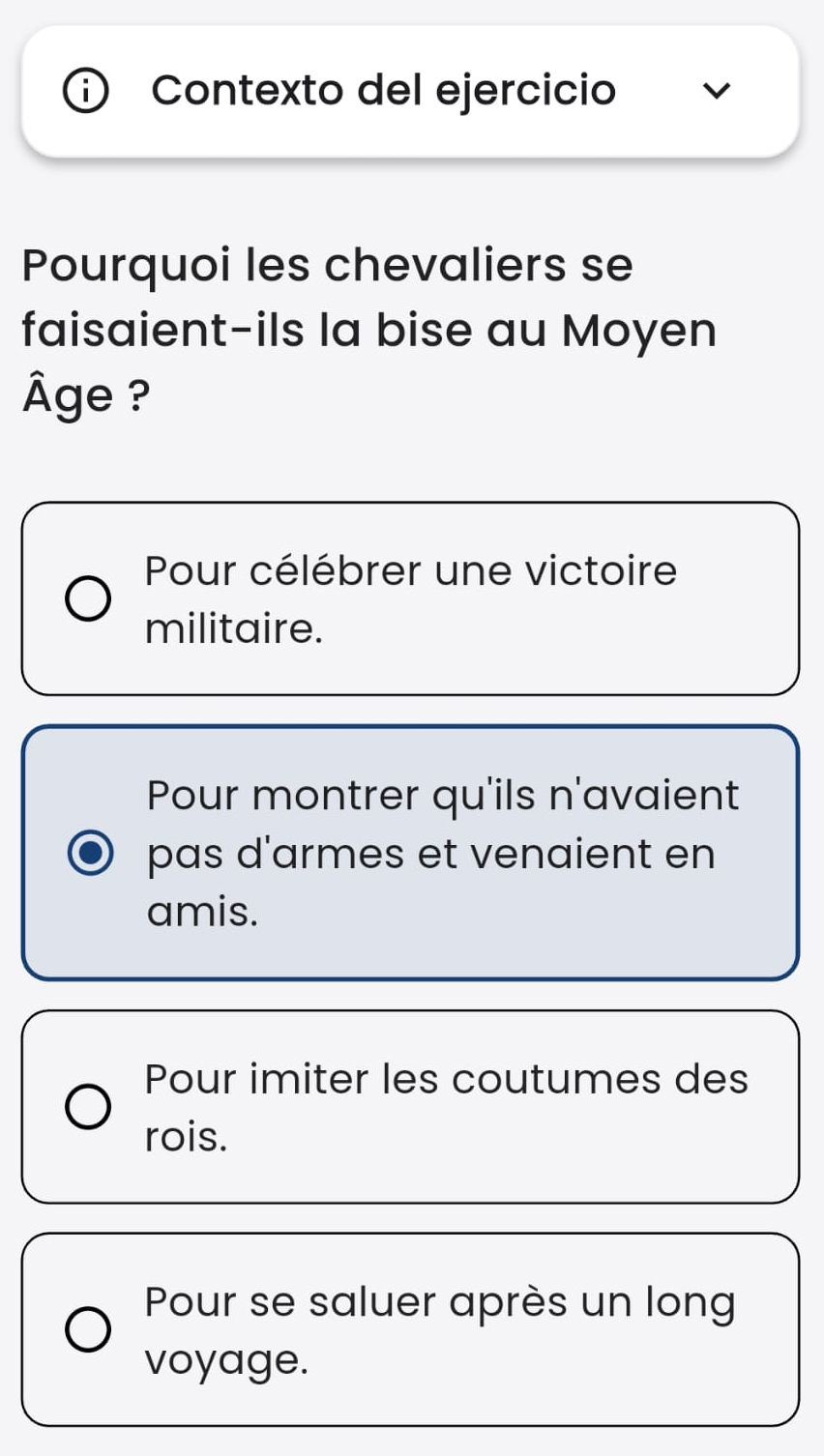 Es un tipo de pregunta similar al anterior pero algo más genérica. En este caso se hace una pregunta y se presentan varias opciones de las cuales sólo una es correcta.
En Test Editor se escriben todas las respuestas posibles y se selecciona la correcta. 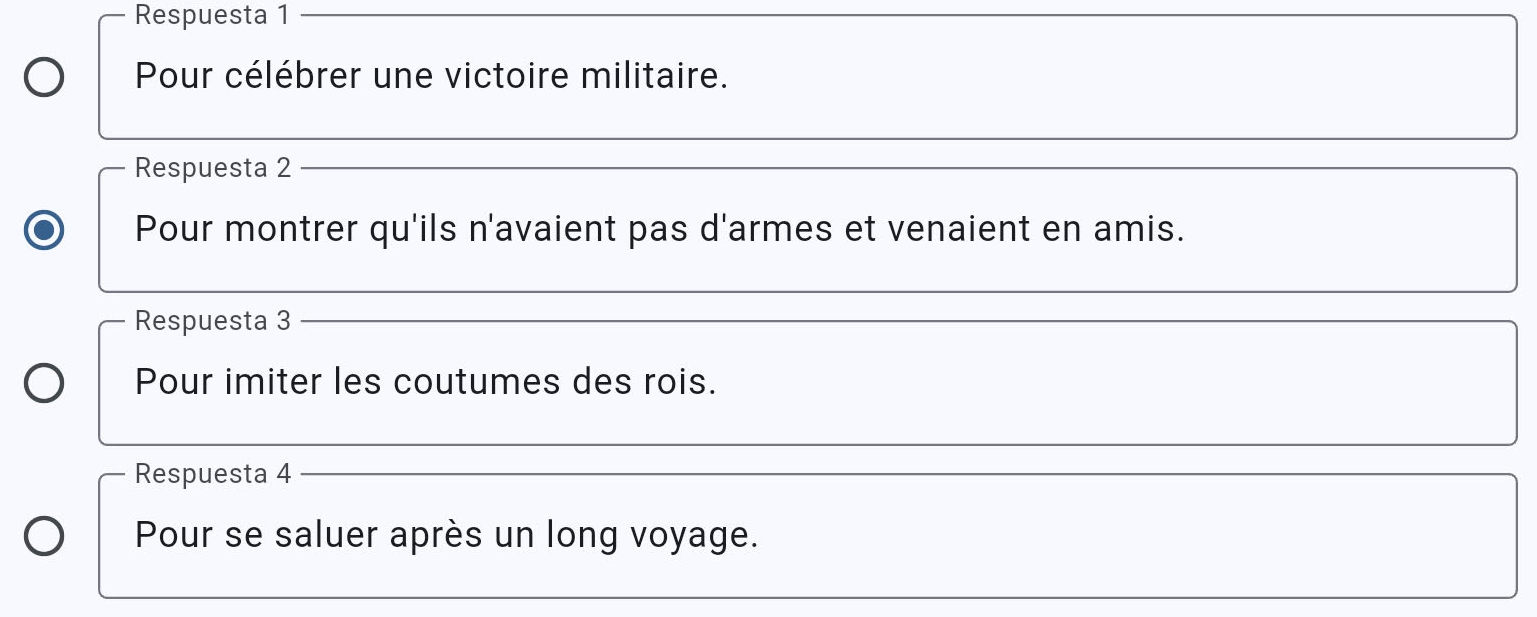
Pregunta de tipo “Respuesta múltiple”
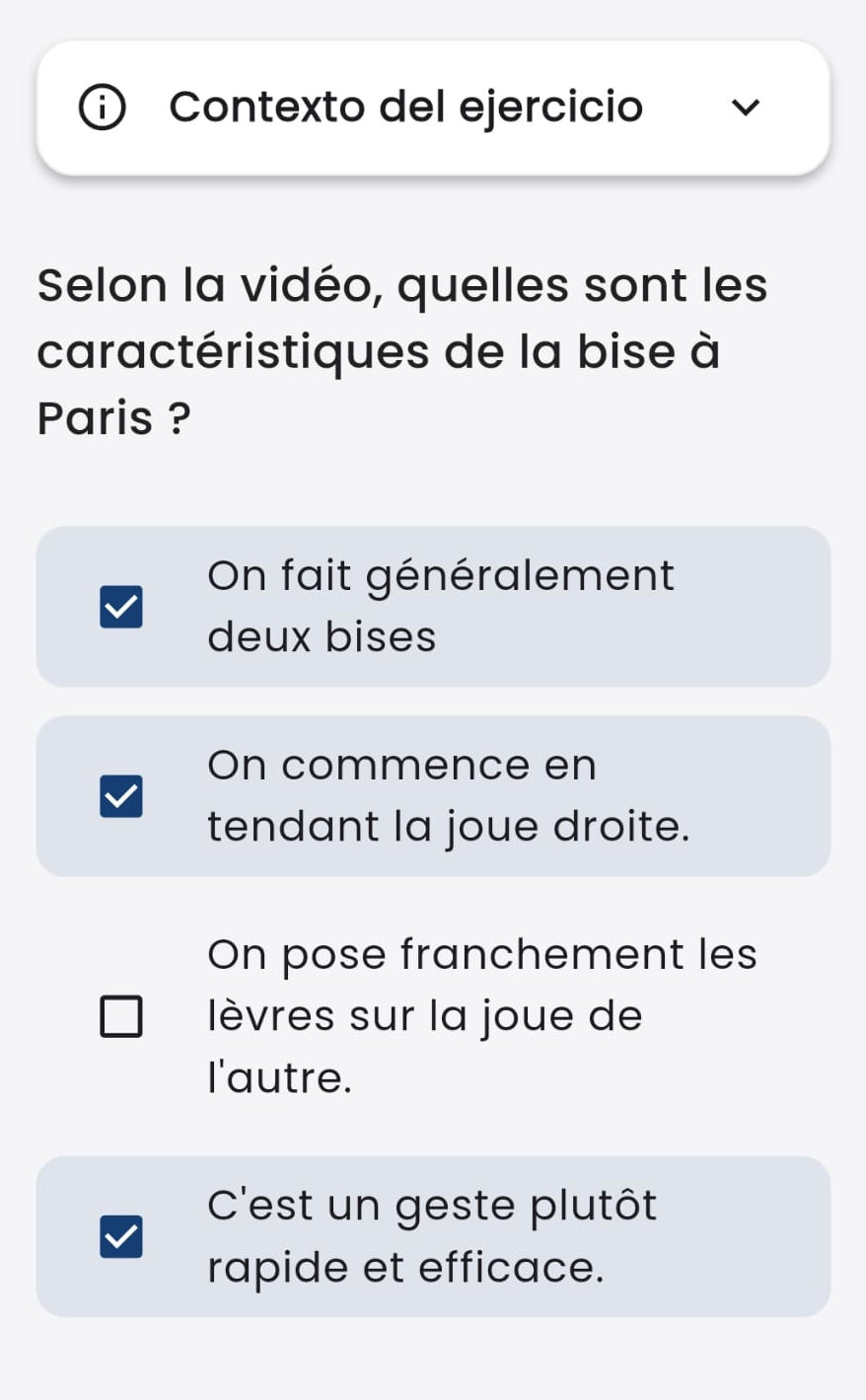
En este caso más de una de las opciones presentadas, todas o ninguna pueden ser validas.
En Test Editor se escriben todas las respuestas posibles y se selecciona la correcta. 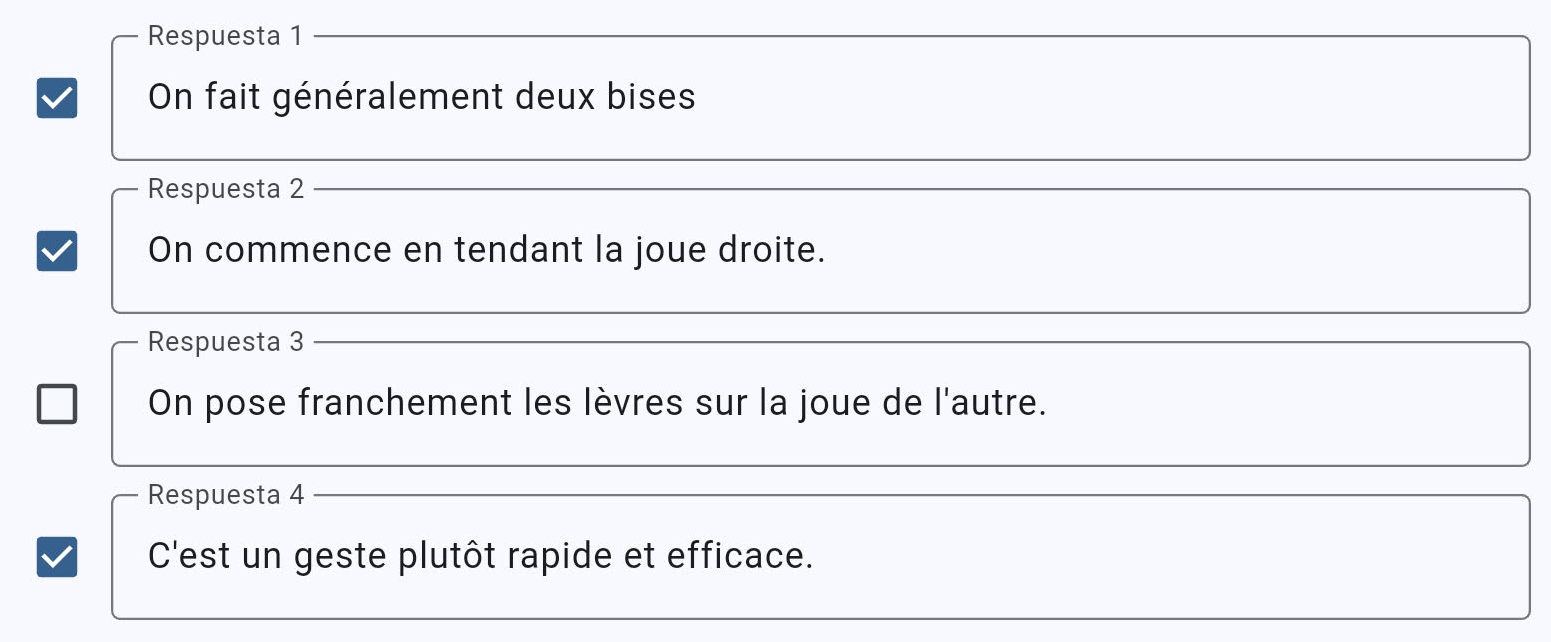
Pregunta de tipo “Relacionar columnas”
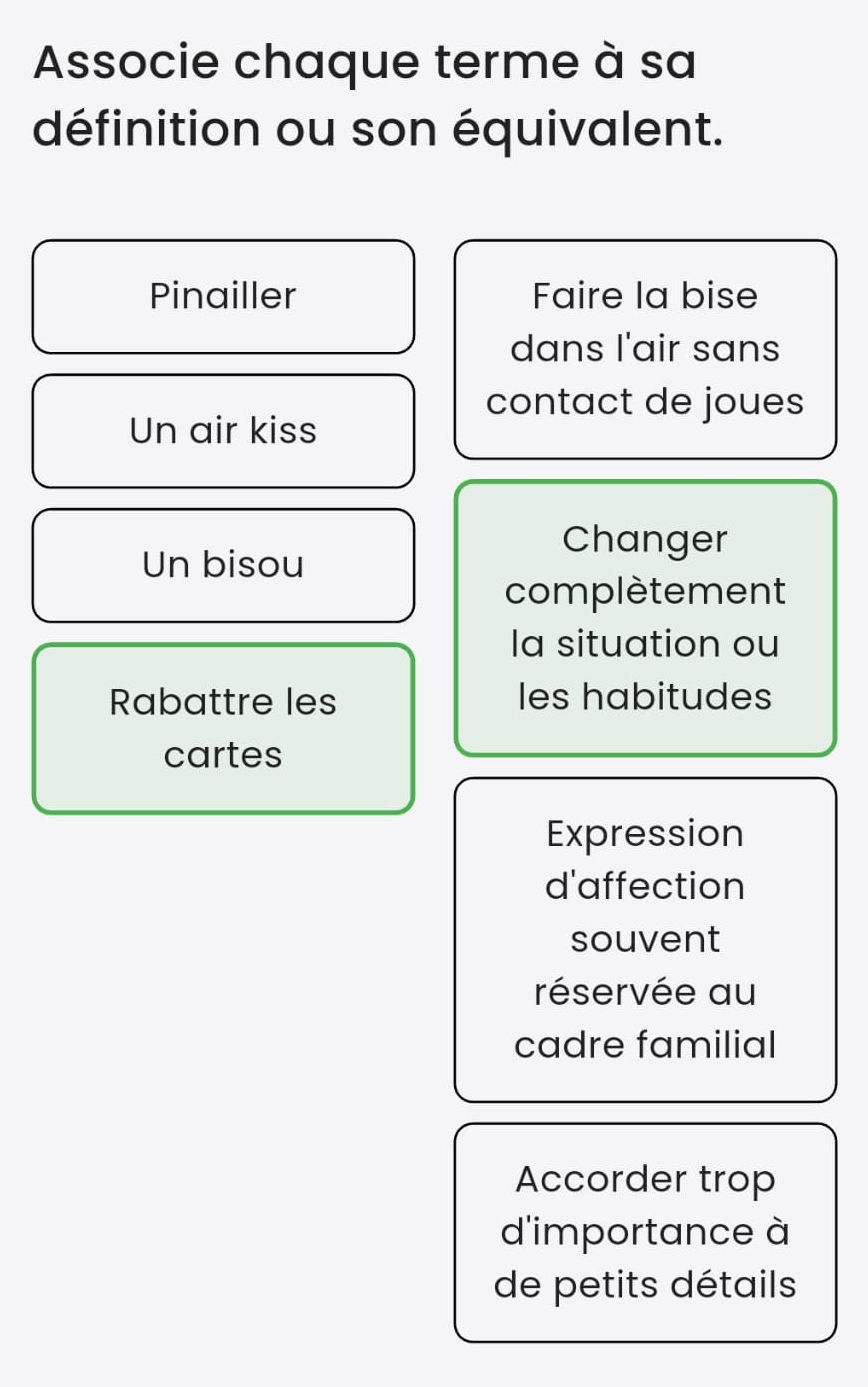
El estudiante debe elegir uno de los elementos en la columna de la izquierda y seguido el elemento relacionado en la columna de la derecha. Si la relación es correcta, se iuminaran en color verde y si es incorrecta se bloqueará el ejercicio y no se podrá continuar.
Hay que repetir el proceso hasta que se hayan relacionado todos los elementos de la columna izquierda.
En Test Editor se pone en la columna de la izquierda un texto y en lado derecho el valor relacionado. Inicialmente aparecen sólo dos filas pero puede haber hasta seis.
- Para añadir un nuevo par se pulsa el botón ”+ Añadir par”.
- Para eliminar un par se pulsa en el aspa roja.
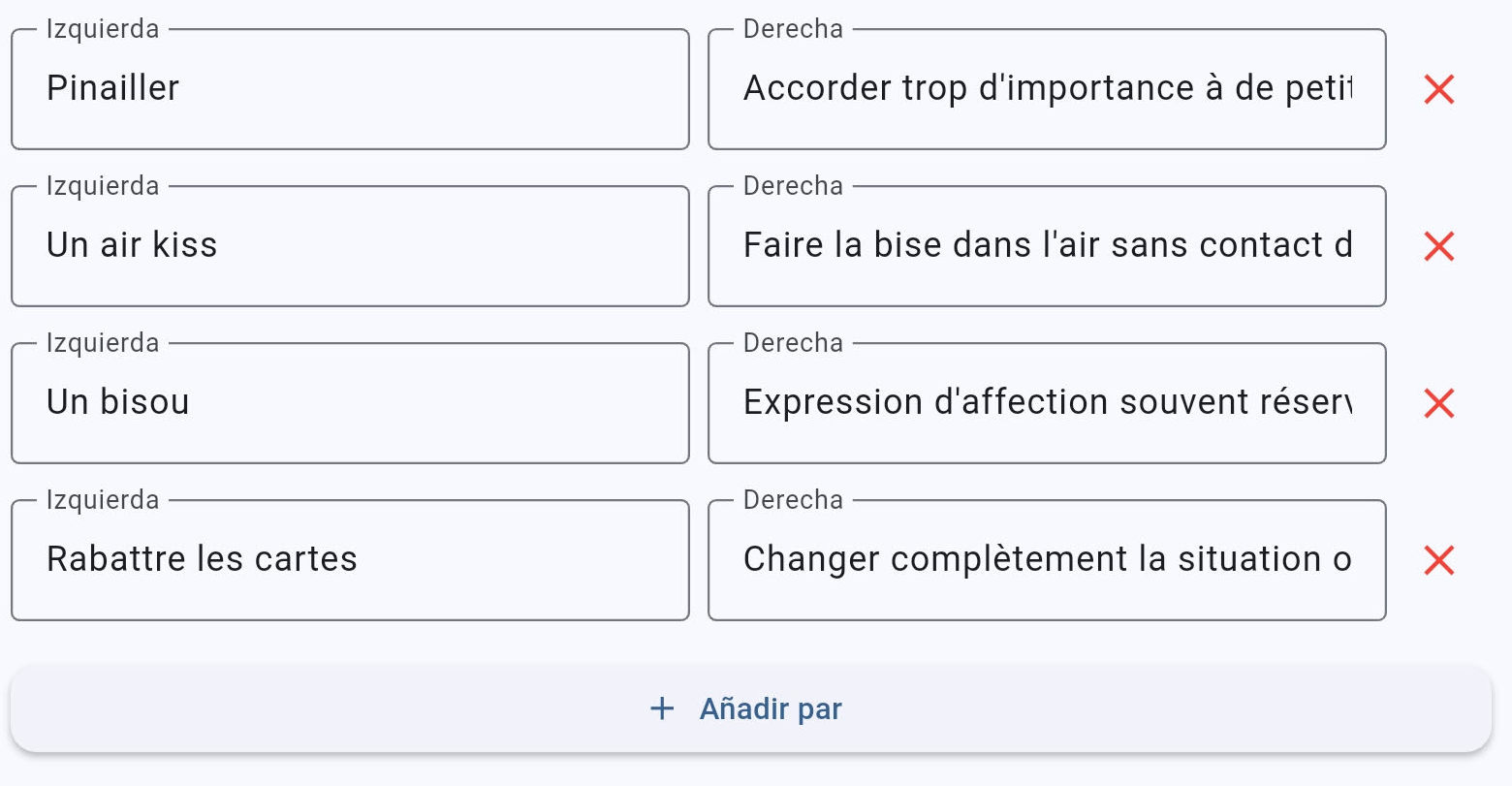
Test Viewer cambia el orden de los elementos en el momento de responder el cuestionario.
Pregunta de tipo “Ordenar”
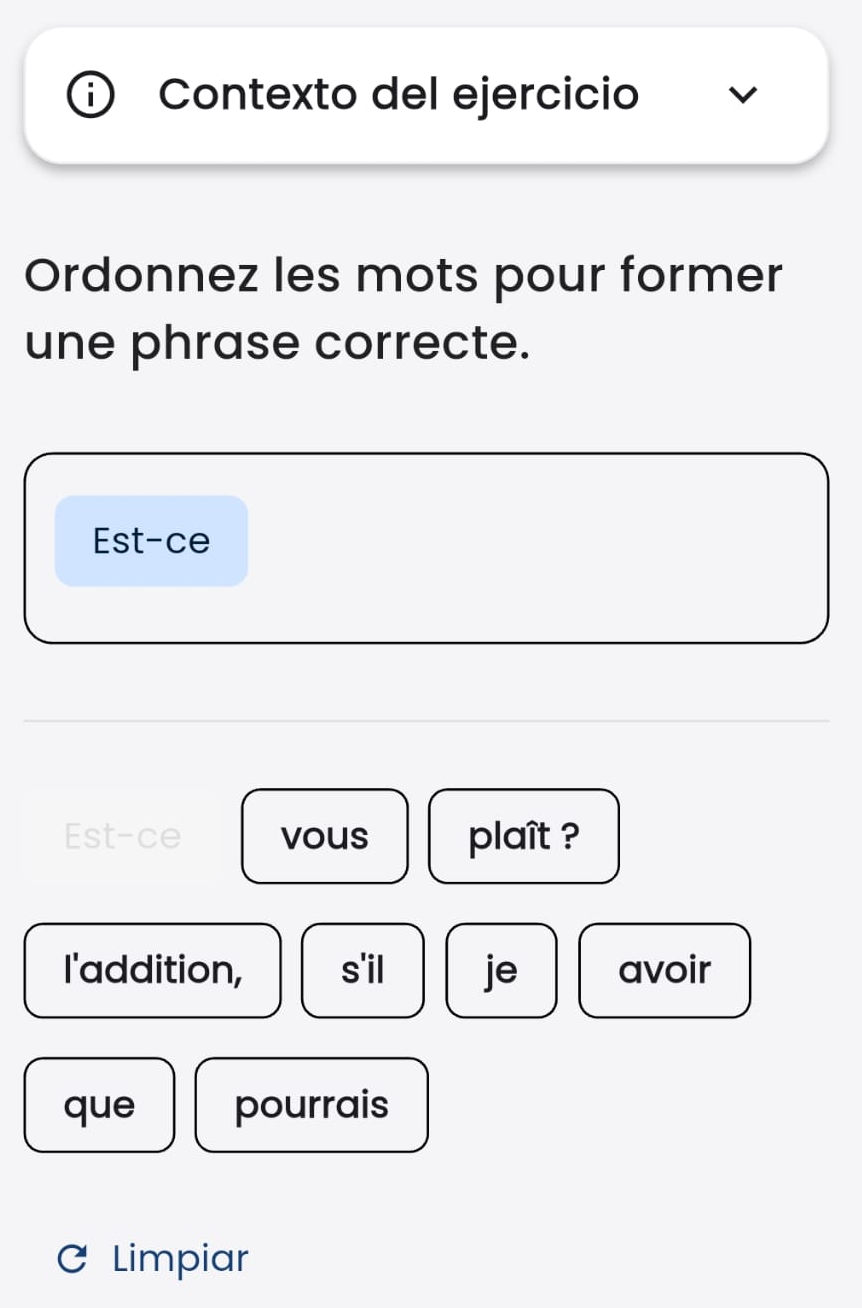
El estudiante debe ir eligiendo los elementos que se le ofrecen en el orden correcto. Si se ha equivocado en alguno de ellos, puede tocarlo para eliminarlo de la respuesta.
El botón limpiar borra todos los elementos añadidos hasta ese momento para volver a empezar.
 En este caso se escribe la respuesta correcta con unos separadores ”/” que marcan dónde se separan las palabras. Test Viewer muestra esa palabras desordenadas en el momento de hacer el cuestionario.
“Información”
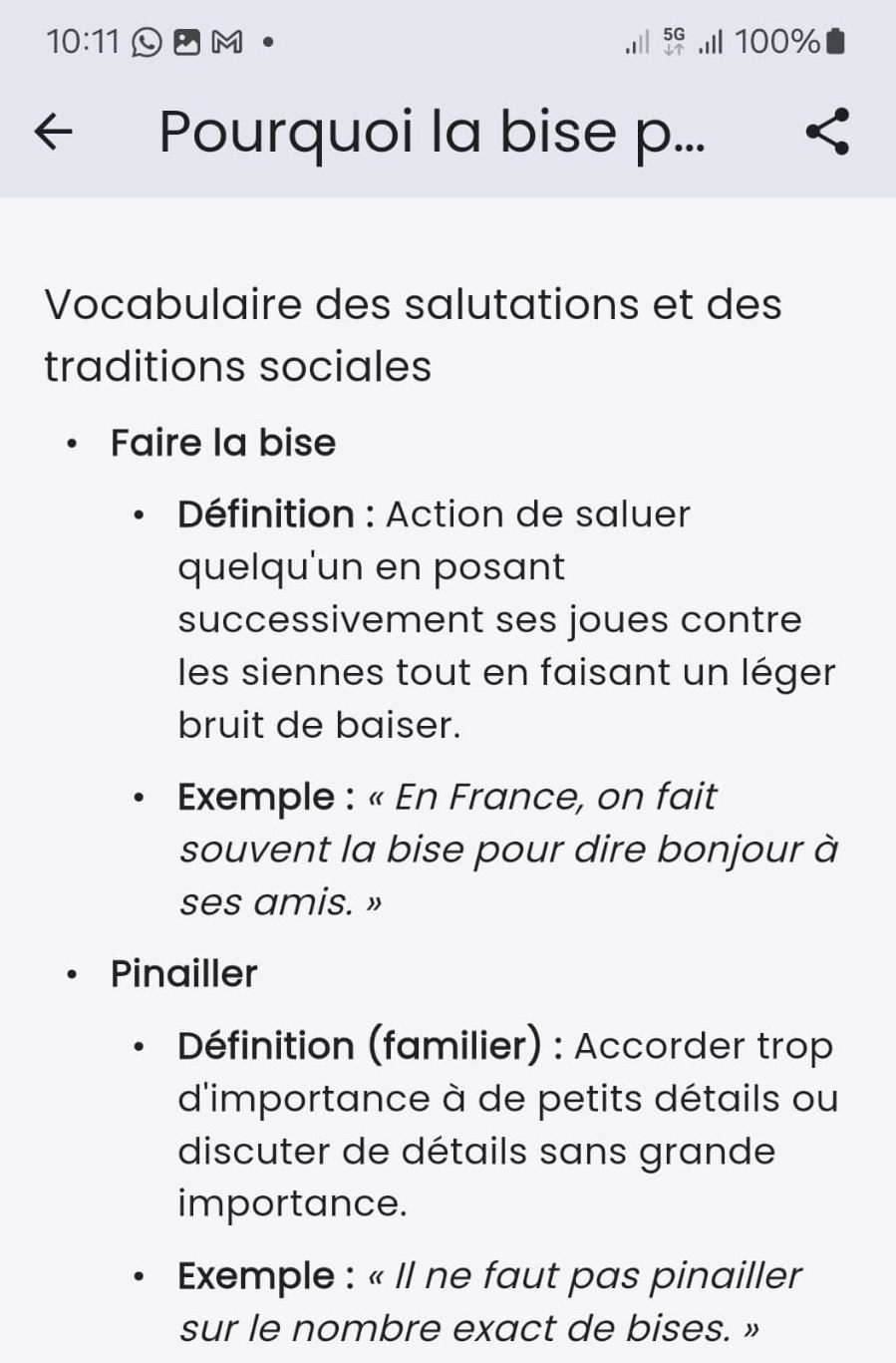
Este es un contenido de tipo información que no requiere una respuesta del estudiante.
Se usa para proporcionar contenidos relacionados con el cuestionario como pueden ser la transcripción del audio, un compendio de vocabulario, notas gramaticales, etc.
Este tipo de contenidos se pueden compartir en formato pdf pulsando en el botón que aparece arriba a la derecha de la pantalla.
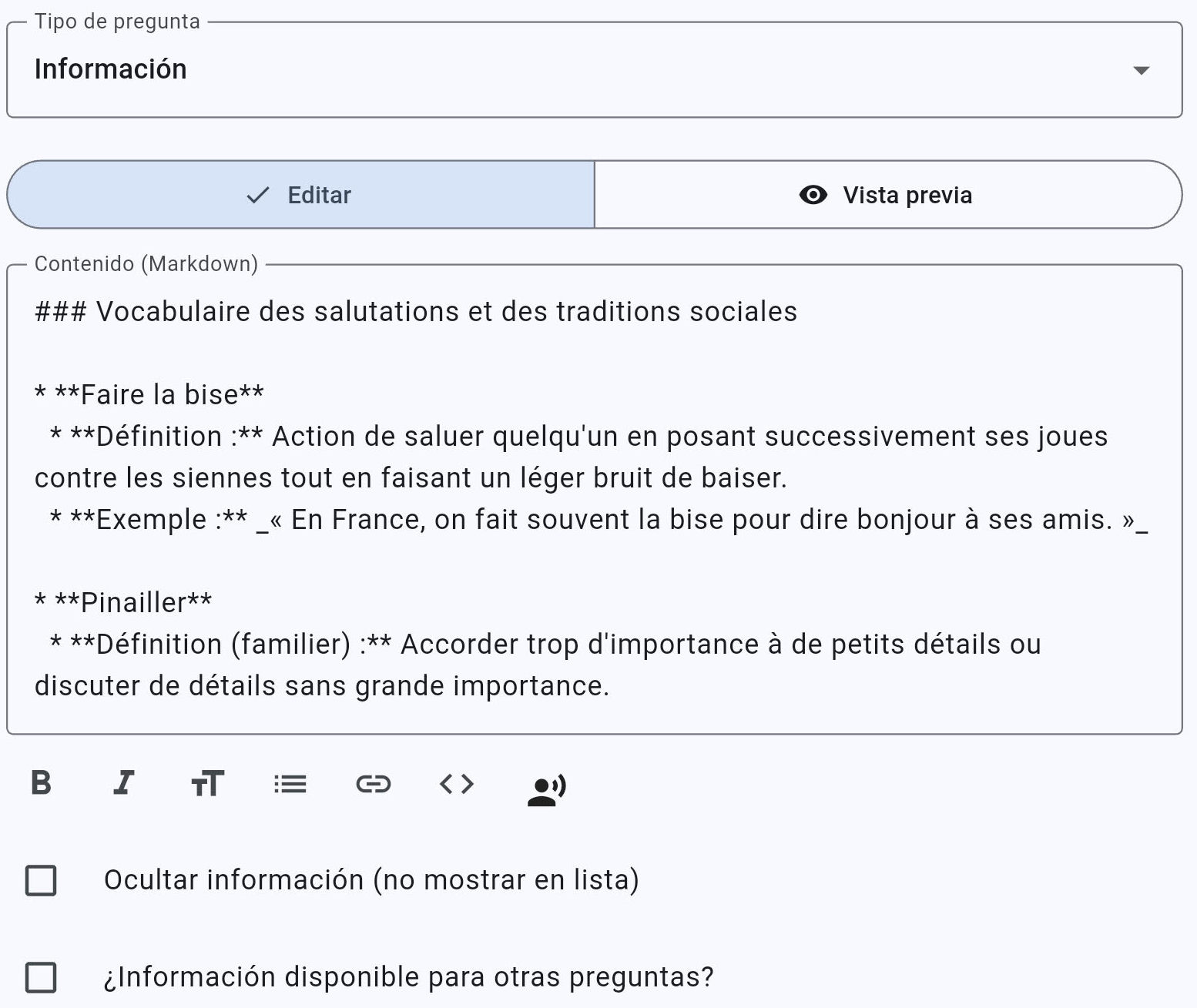
Contenido (Markdown) Aquí se puede escribir, cuando “Editar” está activo, con formato (usando markdown) o simplemente texto plano. No hay límite en el número de líneas. Tocando en “Vista previa” se ve el texto tal y como se mostrara en Test Viewer o como se imprimirá en pdf.
Debajo del editor hay unos botones para ayudar a realizar la escritura con los códigos de markdown.
¿Información disponible para otras preguntas?
Activando esta opción, el contenido será accesible para otras preguntas que activen la “Información de metapregunta”.  Esta opción cobra mucha relevancia cuando se quiere incluir un video o un audio sobre el que se van a realizar varias preguntas. No tiene sentido incluir ese archivo para cada pregunta, es mejor hacer una pregunta de tipo información con el archivo y hacerla disponible al resto. Además, de esta forma no se pierde el punto de reproducción al pasar de una pregunta a otra.
Ocultar información (no mostrar en lista)
En el caso descrito antes, es posible que no se quiera mostrar la pregunta de tipo información de forma aislada, sino asociada a otras preguntas. Para ello hay que activar esta opción.