
Test Editor : types d'exercices
Apprenez à configurer les différents types d'exercices disponibles dans Test Editor.
Dans ce tutoriel, nous passerons en revue chaque type de question en nous concentrant sur la manière de les paramétrer. Les captures d’écran de ce document à partir d’ici ont été prises sur une tablette, la taille de l’écran facilitant la lecture des formulaires, mais le fonctionnement est identique et très confortable sur un smartphone.
Le premier champ est « Type de question ». Il existe 7 types de question : Compléter, Remettre en ordre, Choix multiple, Réponse multiple, Question (texte libre), Information et Relier les colonnes. Avant d’aborder chaque formulaire en détail, examinons les éléments communs.
Éléments communs
Multimédia
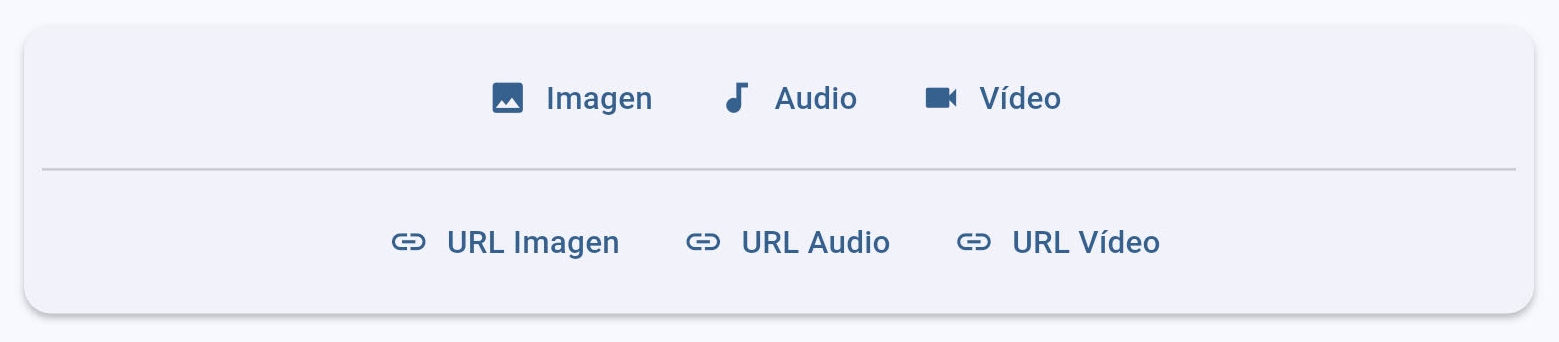 Toute question peut être associée à un fichier multimédia : image, audio ou vidéo. Il peut s’agir de liens vers des fichiers hébergés sur Internet (par exemple une vidéo YouTube) ou de fichiers stockés sur votre appareil.
Barre de navigation
 La barre de navigation remplit trois fonctions :
- Informer : le centre indique le numéro de la question active et le nombre total de questions du questionnaire.
- Naviguer entre les questions : à l’aide de quatre flèches :
|<: Va au début.←: Recule d’une question.→: Avance à la question suivante.>|: Va à la fin.
- Réaliser des actions :
- L’icône à trois barres horizontales ouvre une vue en liste permettant de réorganiser les questions du questionnaire.
- L’icône « ⊕ » permet d’ajouter une nouvelle question et de l’insérer avant ou après la question actuelle.
- En appuyant sur le numéro encadré, une fenêtre s’ouvre pour accéder directement à une question précise, comme décrit ci-après.
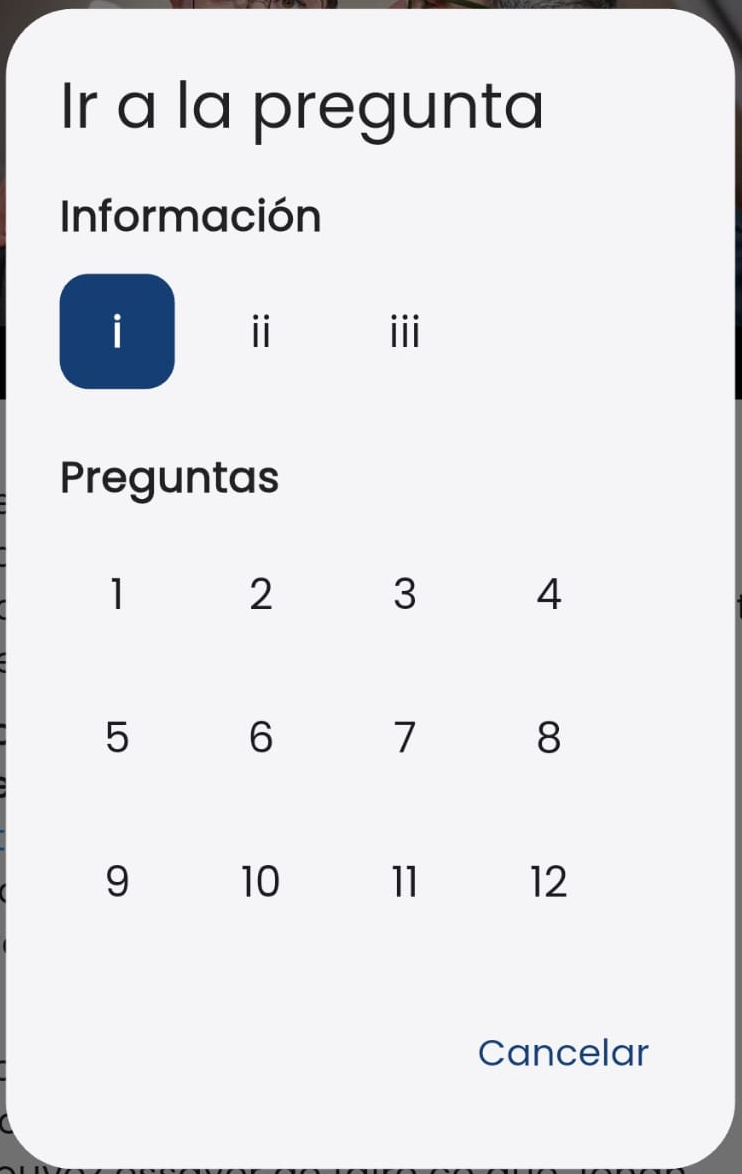
Il est essentiel de noter qu'il existe deux numérotations : les pages d'information (instructions générales, transcriptions audio, etc.) utilisent des chiffres romains, tandis que les questions d'exercices utilisent des chiffres arabes.
Ainsi, en cliquant sur un chiffre romain en haut, vous accédez à une page d’information, et en cliquant sur un chiffre arabe en bas, vous accédez directement à une question d’exercice.
Barre de boutons supérieure
 Quatre icônes sont présentes avec les fonctions suivantes :
- Les deux flèches permettent de passer à la question précédente ou suivante.
- L’icône de corbeille permet de supprimer la question en cours d’édition (une confirmation est demandée).
- L’icône de disquette permet de sauvegarder l’ensemble des modifications dans la base de données. N’oubliez pas d’enregistrer avant de quitter.
Champ de saisie de la question
 Dans tous les cas, un champ de texte vous permet de rédiger la consigne ou la question posée à l’étudiant.
Masquer la question (ne pas afficher dans la liste)
Une question peut être masquée afin de ne pas apparaître dans la liste générale sur Test Viewer. Cela s’avère particulièrement utile pour les fiches d’information associées à d’autres questions.
Indice
Sur chaque question, vous pouvez ajouter un indice ou une aide textuelle qui s’affichera au moment de répondre au test.
Types de question
Pour chaque type de question, nous illustrons le rendu dans Test Viewer puis sa configuration dans Test Editor.
Question de type « Compléter »
La réponse peut être soit rédigée (texte libre), soit sous forme de choix multiple.
Réponse écrite
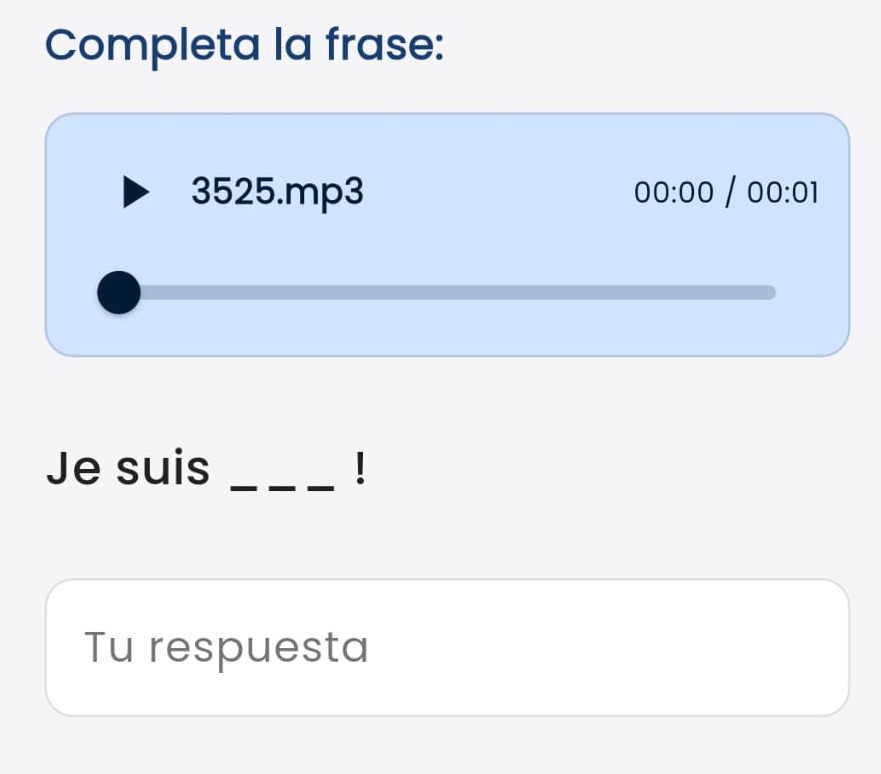 L'étudiant doit compléter la phrase en saisissant au clavier la bonne réponse. Idéal pour travailler le vocabulaire et l'orthographe. L'image illustre une question liée à un enregistrement audio (écoute).
On peut définir jusqu’à quatre trous à compléter.
Dans Test Editor, l’option « Forcer la réponse écrite » doit être cochée. Pour matérialiser les trous dans la phrase, insérez trois traits de soulignement « ___ ». Le bouton « ⊔ » insère automatiquement ces trois tirets. 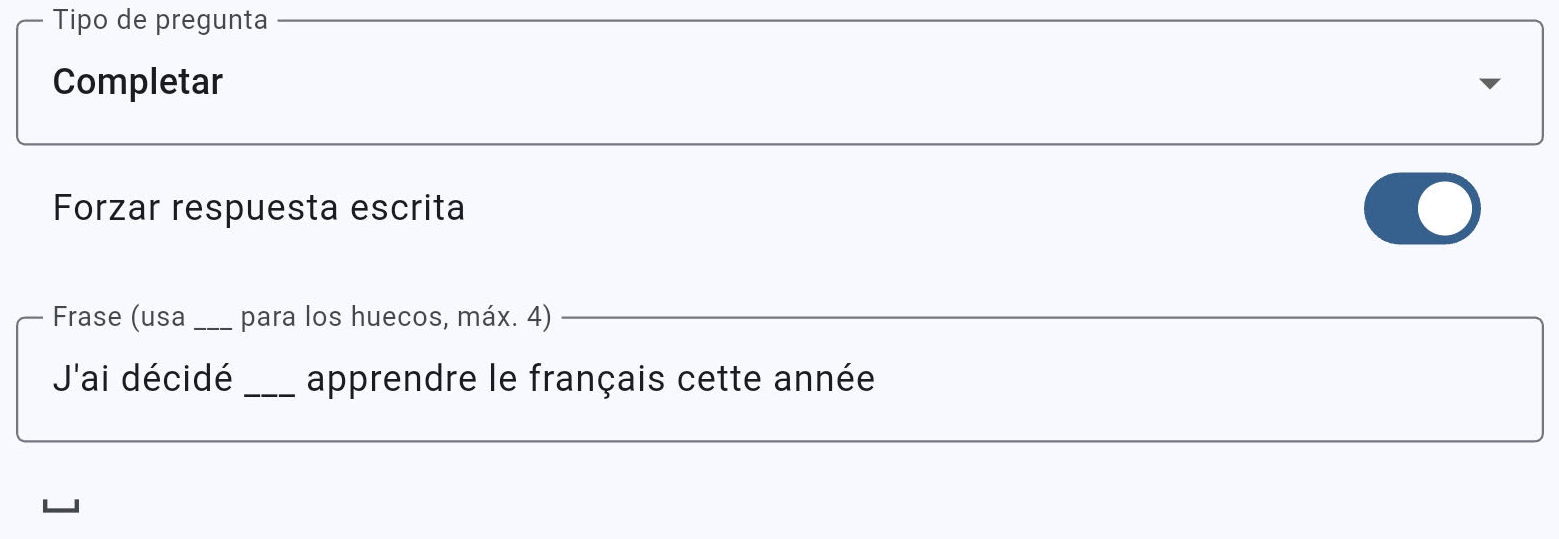
La réponse attendue s’écrit dans le champ situé juste en dessous. 
Réponse de type choix multiple
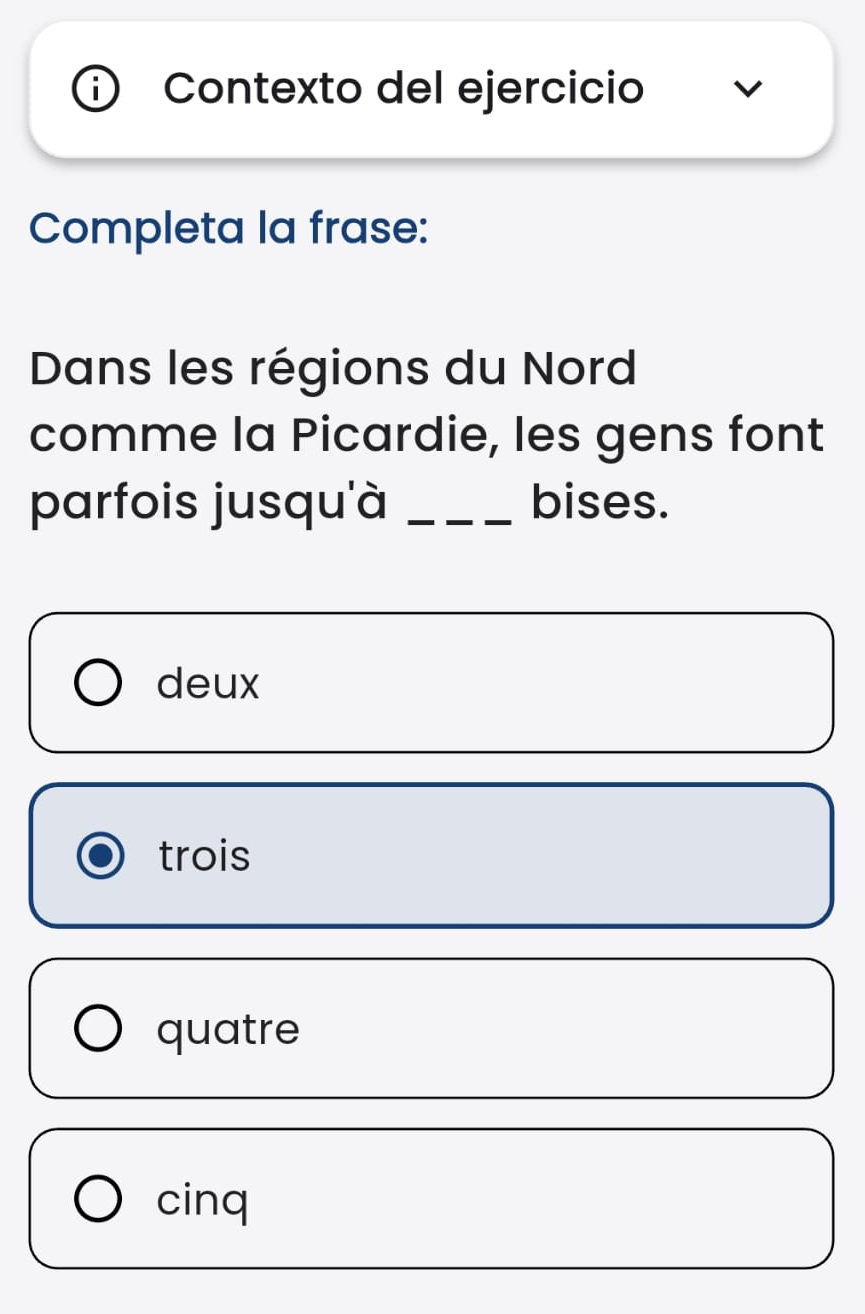 L'étudiant complète la phrase en sélectionnant l'une des propositions affichées.
On peut définir jusqu’à deux trous à compléter.
Plusieurs options sont renseignées, dont une seule est correcte. Le fonctionnement est identique aux questions à choix multiple classiques : l’option sélectionnée correspond à la bonne réponse (ici « arrêter »). 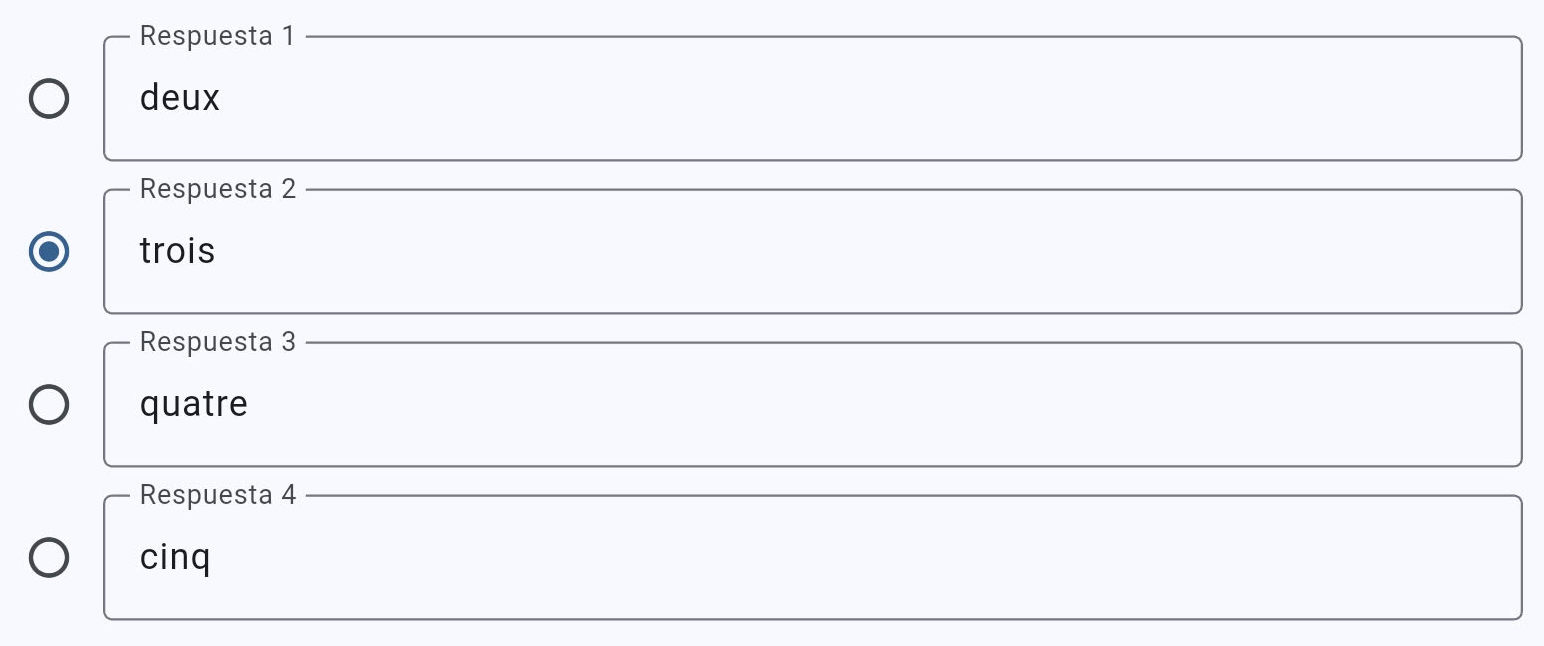
Question de type « Choix multiple »
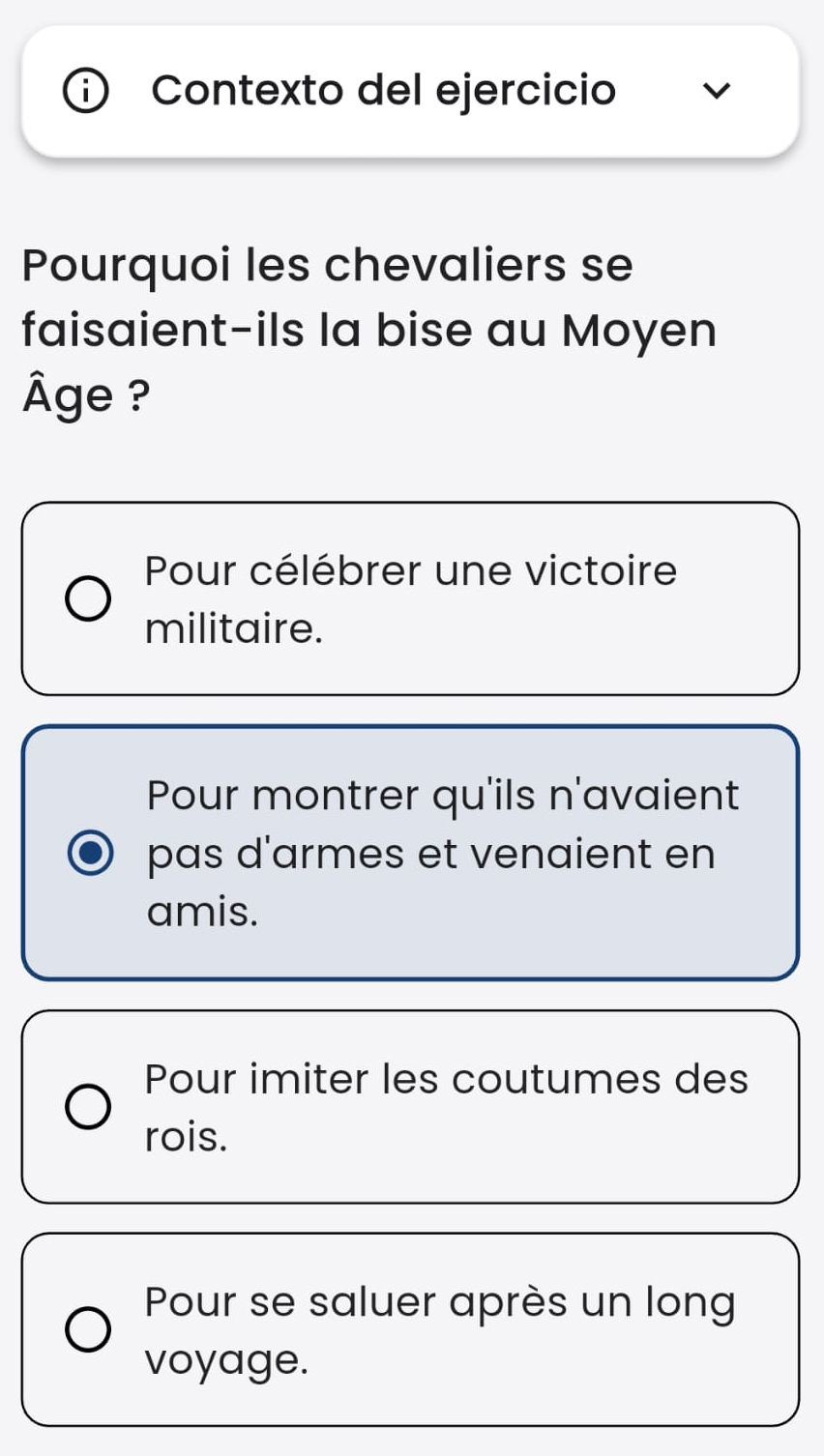 Une question est posée et plusieurs options sont présentées, dont une seule est la bonne.
Dans Test Editor, vous renseignez toutes les options envisageables et cochez la réponse exacte. 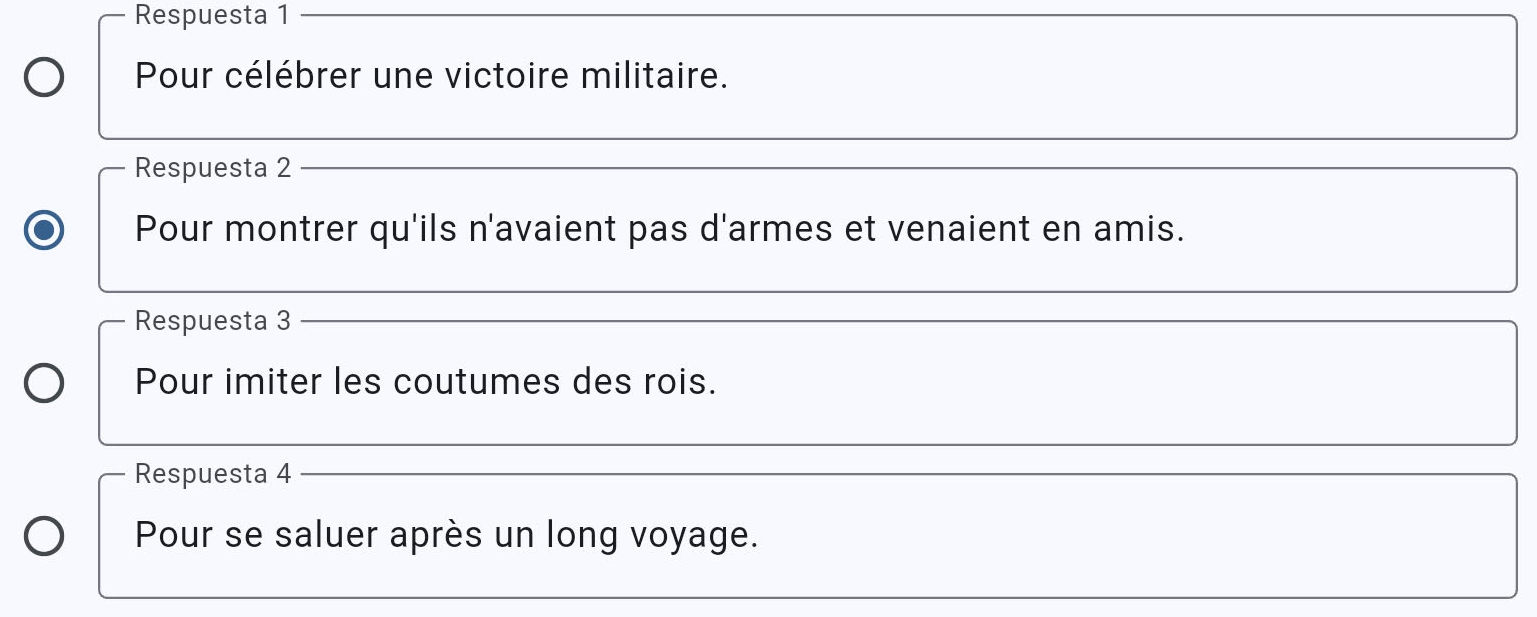
Question de type « Réponse multiple »
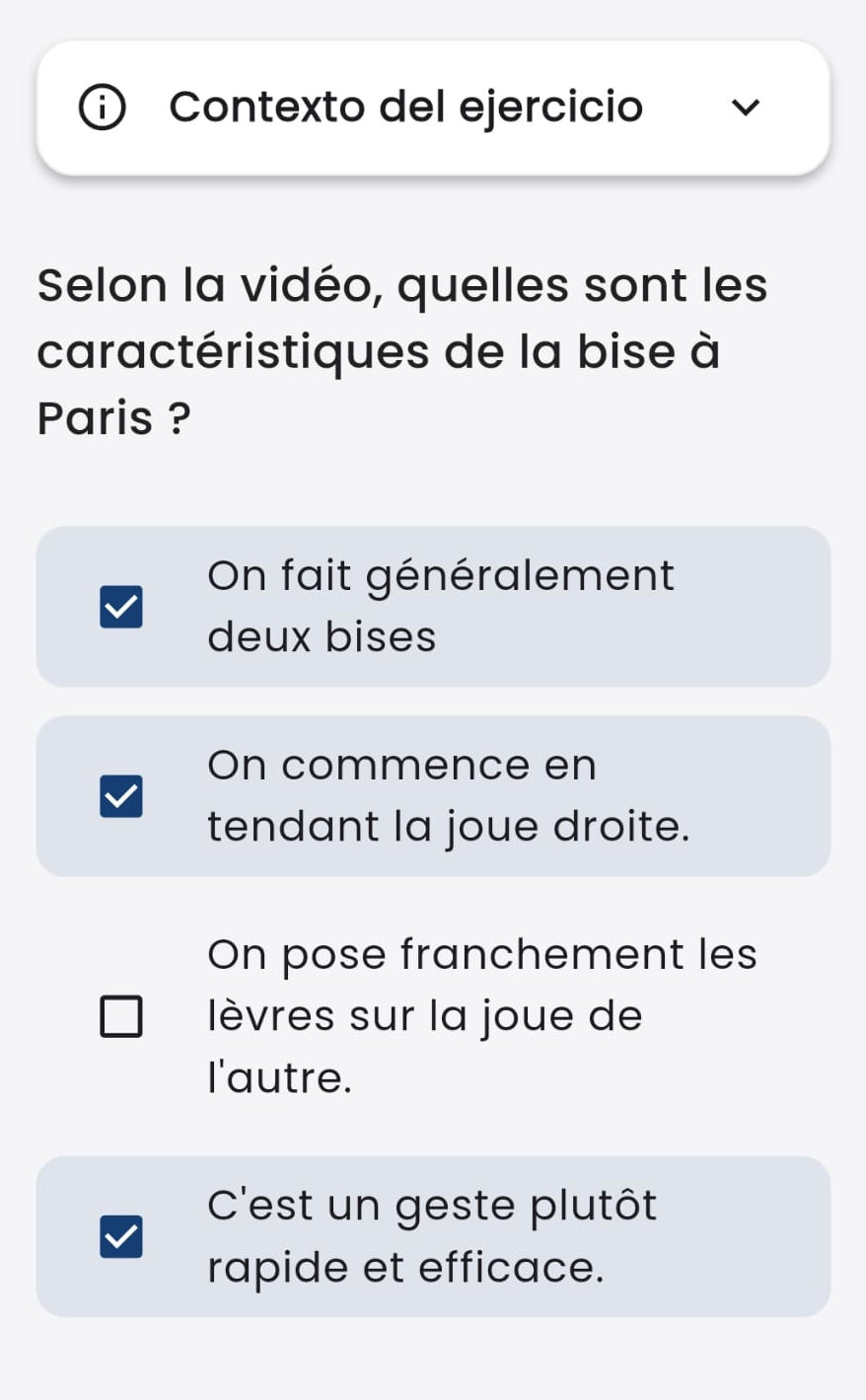
Dans ce cas, plusieurs propositions, toutes ou aucune peuvent être correctes.
Dans Test Editor, vous écrivez toutes les propositions et cochez l’ensemble des réponses valides. 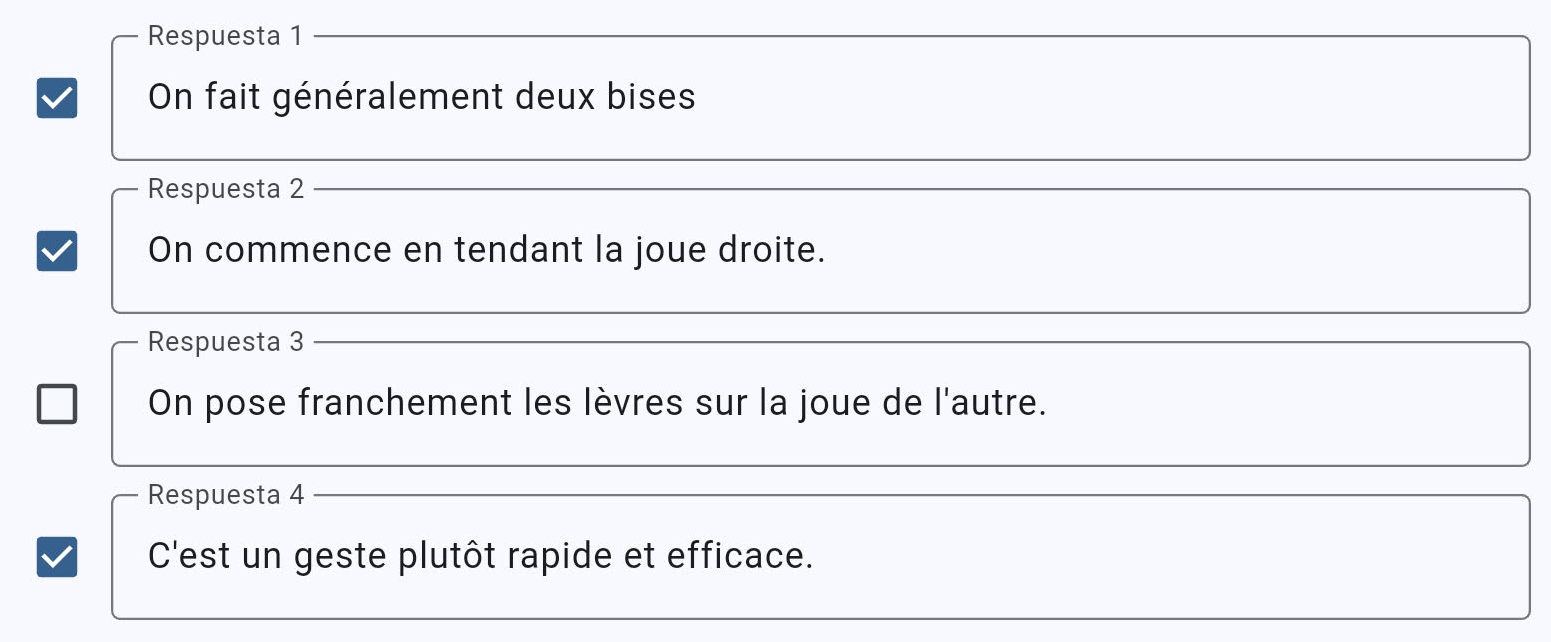
Question de type « Relier les colonnes »
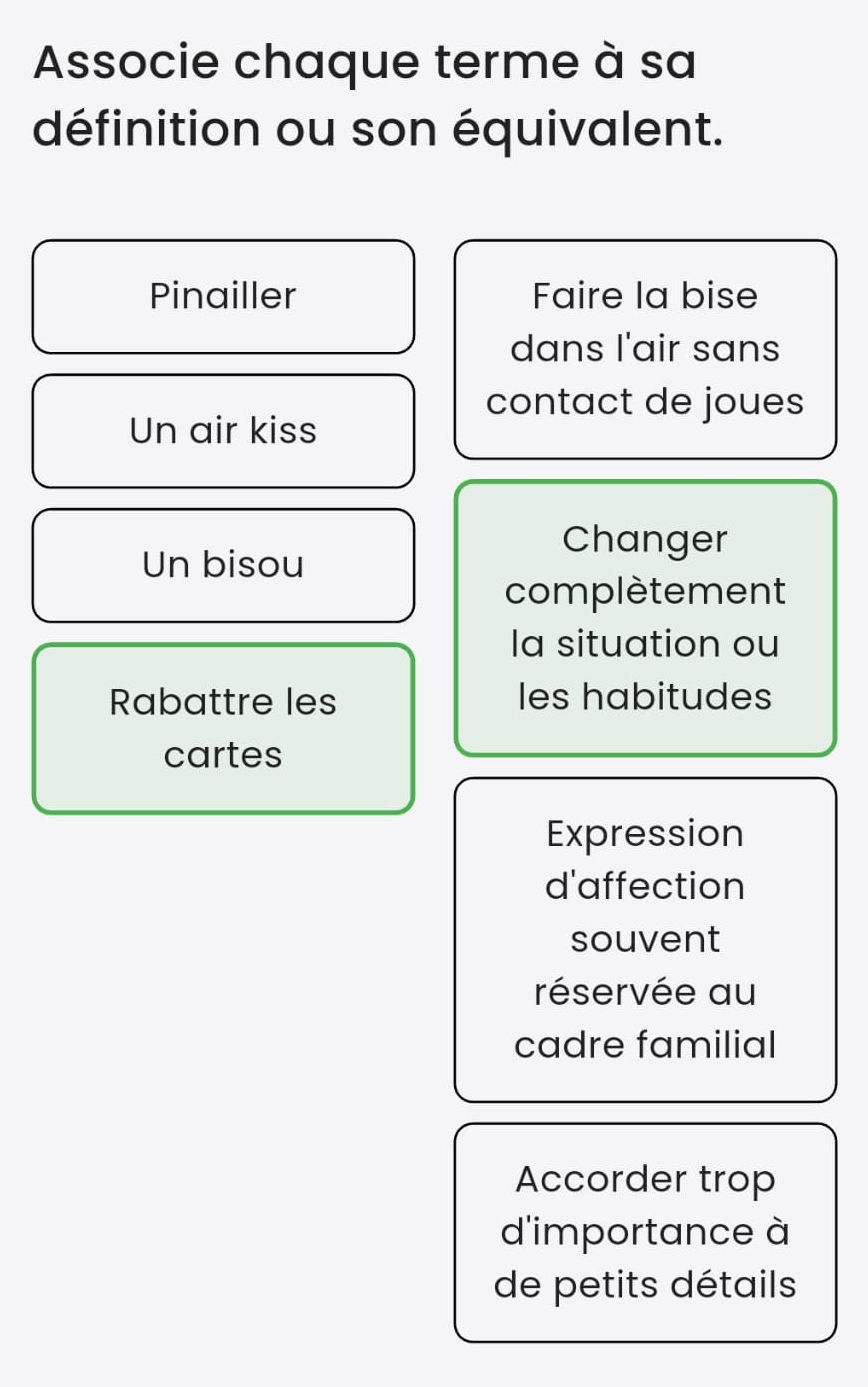
L’étudiant doit cliquer sur un élément de la colonne de gauche, puis sur l’élément correspondant de la colonne de droite. Si l’association est correcte, les deux éléments s’illuminent en vert ; en cas d’erreur, l’exercice se bloque un court instant pour empêcher les clics aléatoires.
L’opération se poursuit jusqu’à ce que toutes les paires soient reliées.
Dans Test Editor, vous indiquez le texte de la colonne de gauche et l’élément associé dans la colonne de droite. Deux paires sont affichées au départ, et vous pouvez en ajouter jusqu’à six.
- Pour ajouter une paire, cliquez sur « + Ajouter une paire ».
- Pour supprimer une paire, cliquez sur la croix rouge.
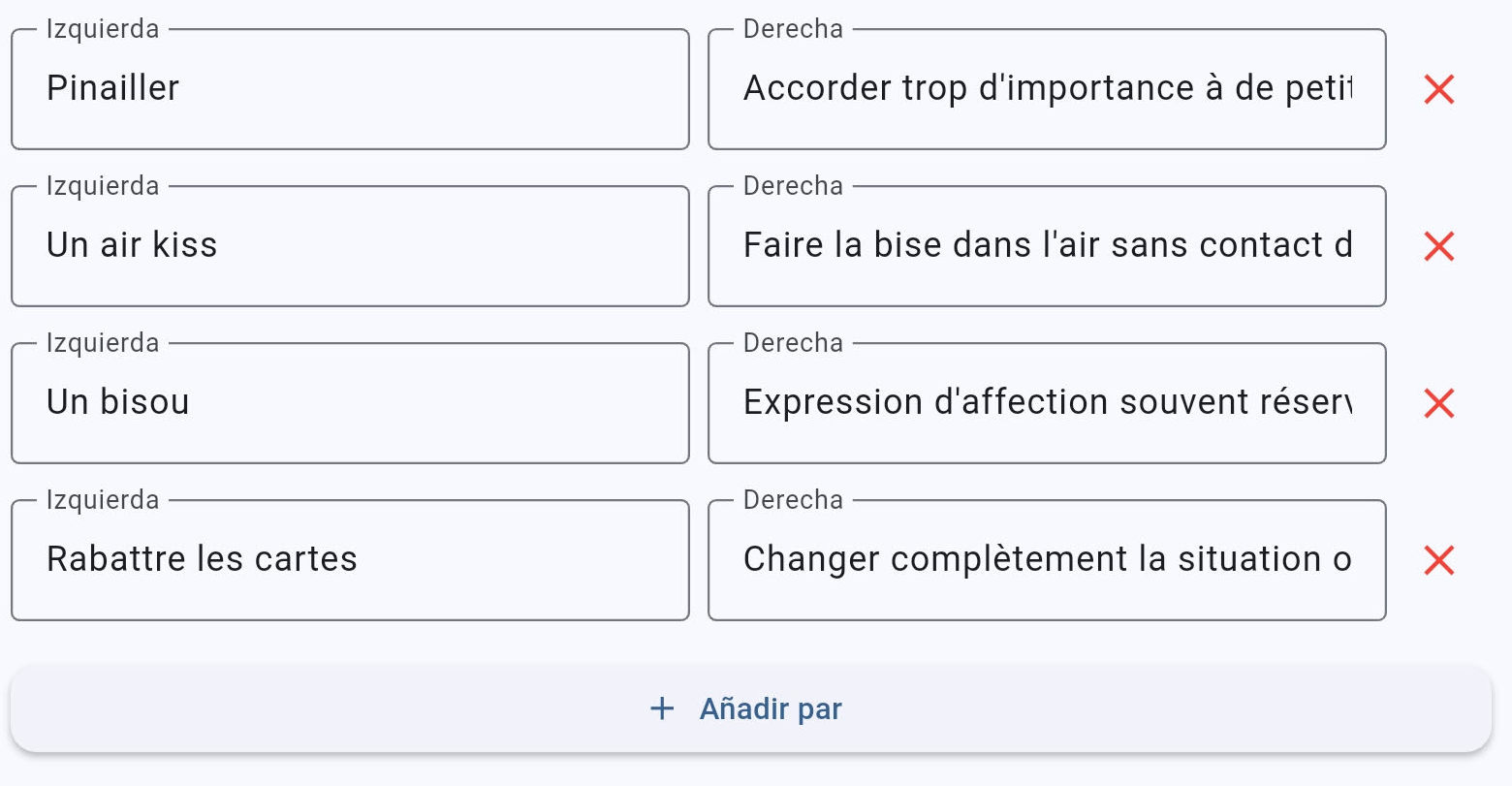
Test Viewer mélange automatiquement les éléments lors de la passation du test.
Question de type « Remettre en ordre »
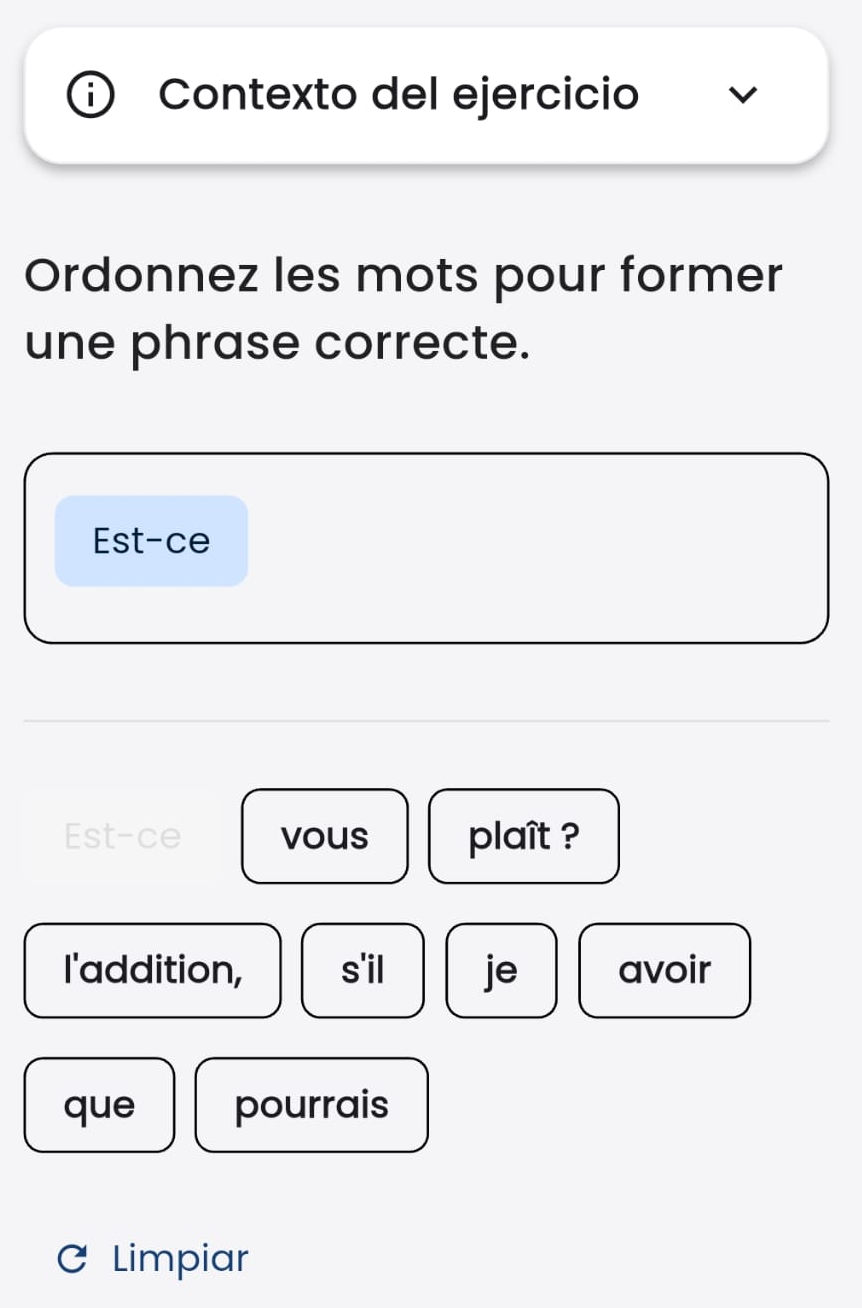
L’étudiant doit sélectionner successivement les segments proposés dans le bon ordre. En cas d’erreur, il suffit de cliquer sur le mot mal placé pour le retirer.
Le bouton effacer réinitialise tous les éléments sélectionnés pour recommencer à zéro.
 Dans Test Editor, vous écrivez la phrase correcte en insérant des barres obliques « / » aux endroits où les mots ou syntagmes doivent être séparés. Test Viewer affichera ces éléments dans le désordre.
« Information »
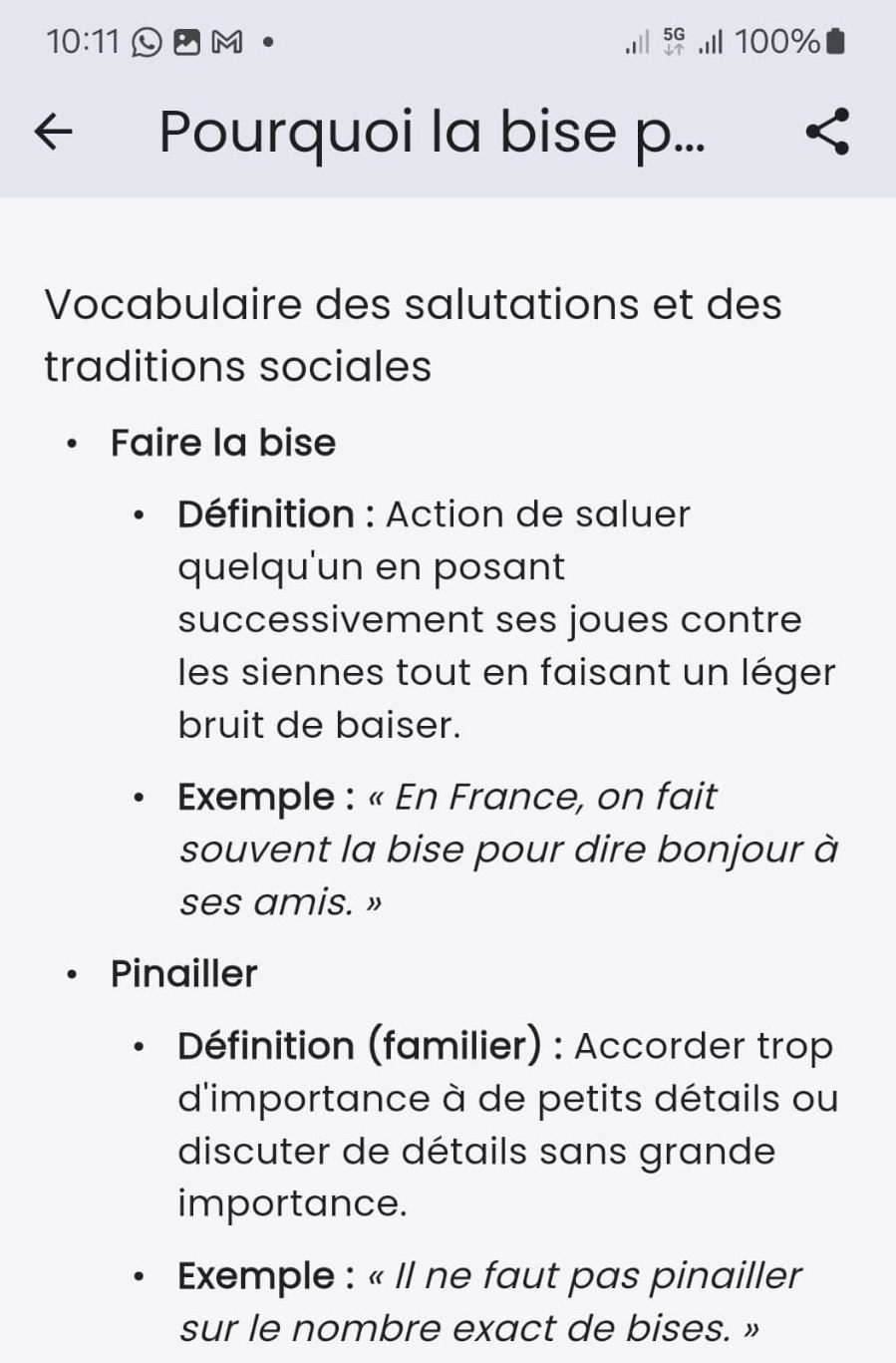
Il s’agit d’un contenu documentaire ou informatif qui ne nécessite aucune réponse de la part de l’étudiant.
On l’utilise pour fournir des documents annexes au questionnaire : transcription d’un audio, liste de vocabulaire, rappels grammaticaux, consignes, etc.
Ce type de fiche peut être exporté et partagé au format PDF via le bouton situé en haut à droite de l’écran.
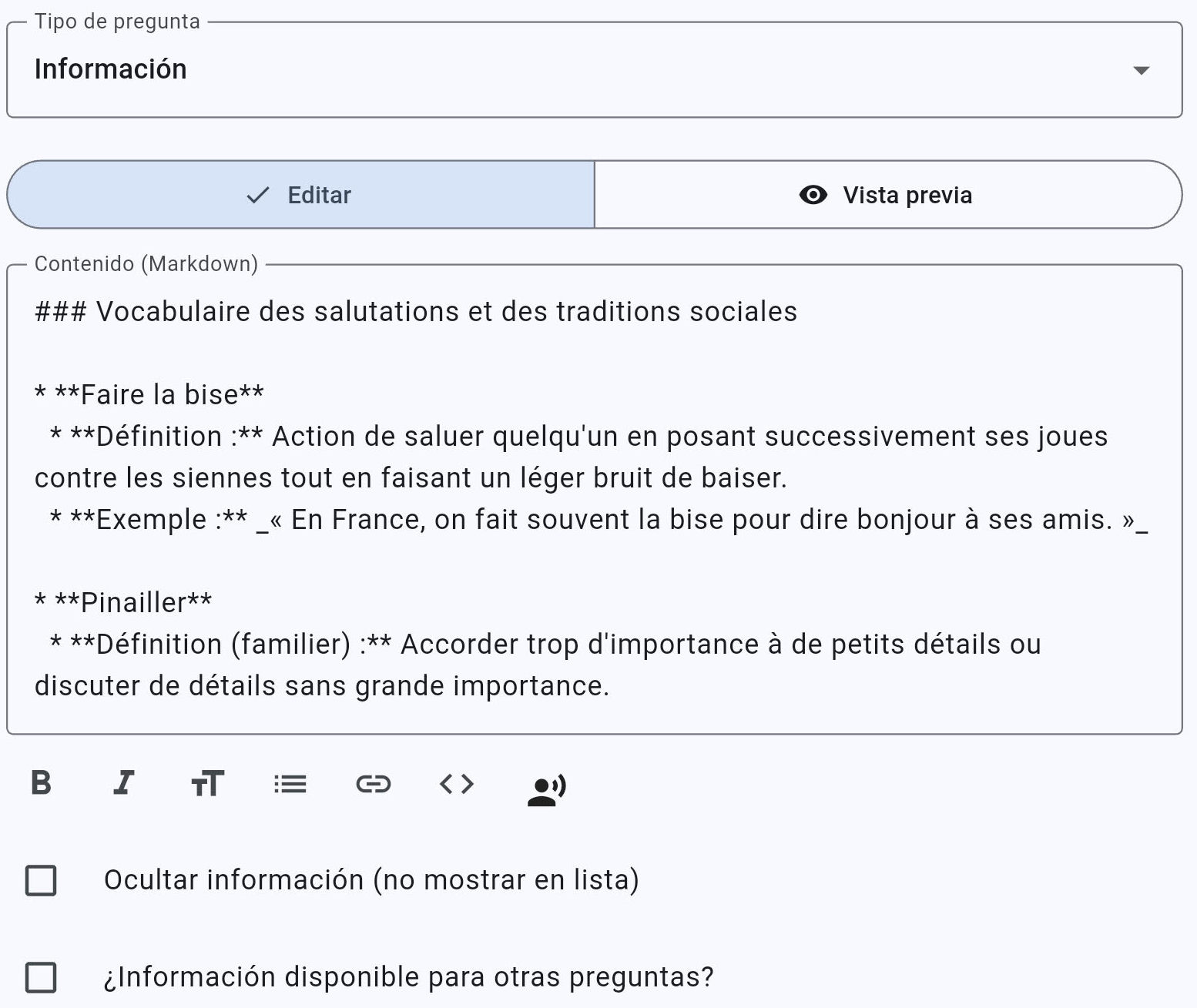
Contenu (Markdown) Lorsque le mode « Édition » est actif, vous pouvez formater le texte à l’aide de la syntaxe Markdown ou écrire du texte simple. Le nombre de lignes n’est pas limité. En cliquant sur « Aperçu », vous visualisez le rendu exact tel qu’il apparaîtra sur Test Viewer ou à l’impression PDF.
Des boutons d’aide situés sous l’éditeur facilitent l’insertion des balises Markdown.
Information disponible pour d’autres questions ?
En activant cette option, la fiche sera accessible depuis d’autres questions ayant activé « Information de méta-question ».  Cette fonctionnalité est particulièrement intéressante pour associer un fichier audio ou vidéo à toute une série de questions. Au lieu de dupliquer le fichier sur chaque question, on crée une seule fiche d’information partagée. De plus, la lecture audio/vidéo ne se coupe pas lors du passage d’une question à l’autre.
Masquer l’information (ne pas afficher dans la liste)
Dans la situation évoquée ci-dessus, si vous souhaitez que la fiche documentaire n’apparaisse pas comme une question indépendante dans la liste mais uniquement en tant que ressource liée, activez cette option.