
Test Editor: Cartões de Memória (Flashcards)
Aprenda a utilizar os cartões de memória (flashcards) no Test Editor.
Introdução
Antes de começar a descrever o funcionamento do editor de cartões de memória, convém compreender como são apresentados no Test Viewer e no que consiste a repetição espaçada.
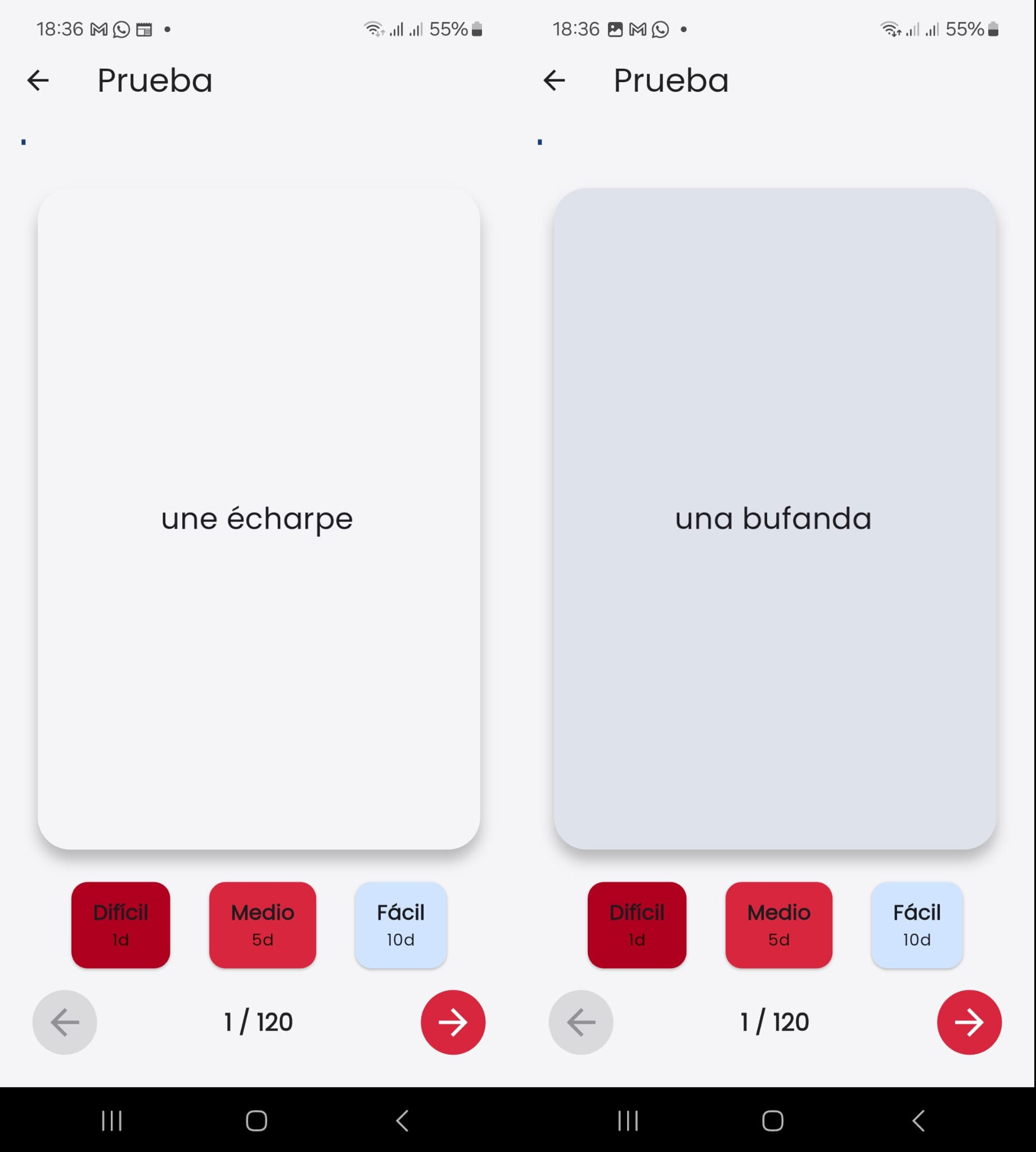
Os cartões de memória (flashcards) possibilitam a revisão através do sistema de repetição espaçada (SRS). A imagem acima apresenta a frente e o verso de um cartão.
Ao observar a frente, o estudante deve pensar ou dizer em voz alta o conteúdo correspondente no verso. Tocando no cartão, o verso é revelado para que possa verificar se acertou.
Premindo um dos botões abaixo do cartão ativa-se o agendamento de repetição espaçada (configurável). Se o estudante sabia a resposta, toca em Fácil para que o cartão só seja exibido passados vários dias. Se desconhecia a resposta, toca em Difícil para que o cartão volte a ser apresentado o quanto antes.
Para saber em detalhe como opera o sistema de repetição espaçada na aplicação, consulte esta hiperligação.
Listagem de baralhos de cartões
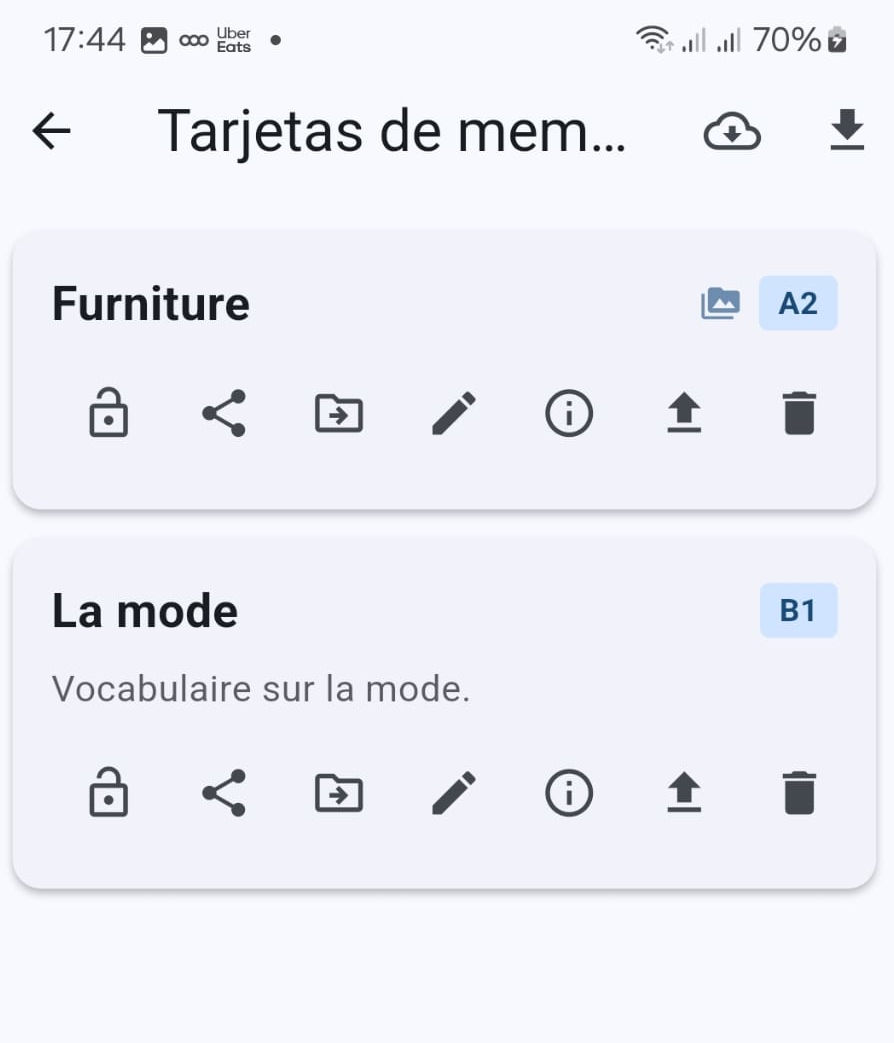
Tal como nos testes, o ecrã com a lista de baralhos surge inicialmente vazio. O utilizador pode criar um novo baralho premindo o botão ”+” no canto inferior direito ou importar ficheiros através dos botões no canto superior direito (nuvem e seta para baixo).
Após a criação dos baralhos, a lista exibe para cada um:
- O título e, à sua direita, atributos como o nível QECR ou ícones de multimédia.
- A primeira linha da descrição.
- As etiquetas.
- Uma barra de botões (detalhada na secção seguinte).

Os botões disponíveis da esquerda para a direita:
- 🔒 : se o cadeado estiver fechado, o ficheiro encontra-se protegido e só quem tem a palavra-passe o pode editar. Tocar no cadeado remove a proteção.
- 🔀 : partilhar permite enviar o baralho para outra aplicação ou guardá-lo numa pasta.
- ➡️ : move o ficheiro para uma pasta (descrição do sistema de pastas).
- ✏️ : editar o baralho de cartões.
- ℹ️ : editar as informações gerais (título, descrição, etc.).
- ⬆️ : importar cartões em massa a partir de um ficheiro CSV ou Excel.
- 🗑️ : elimina o baralho de cartões (com confirmação prévia).
Criar um novo baralho de cartões
Toque no botão ”+” no canto inferior direito do ecrã. Surge um menu com duas opções: “Novo conjunto de cartões” e “Nova pasta”. Selecione a primeira opção.
Aparece um formulário solicitando o “Título do baralho de cartões”. Este campo é obrigatório para ativar o botão “Criar” no canto inferior direito. Os outros campos podem ser preenchidos posteriormente: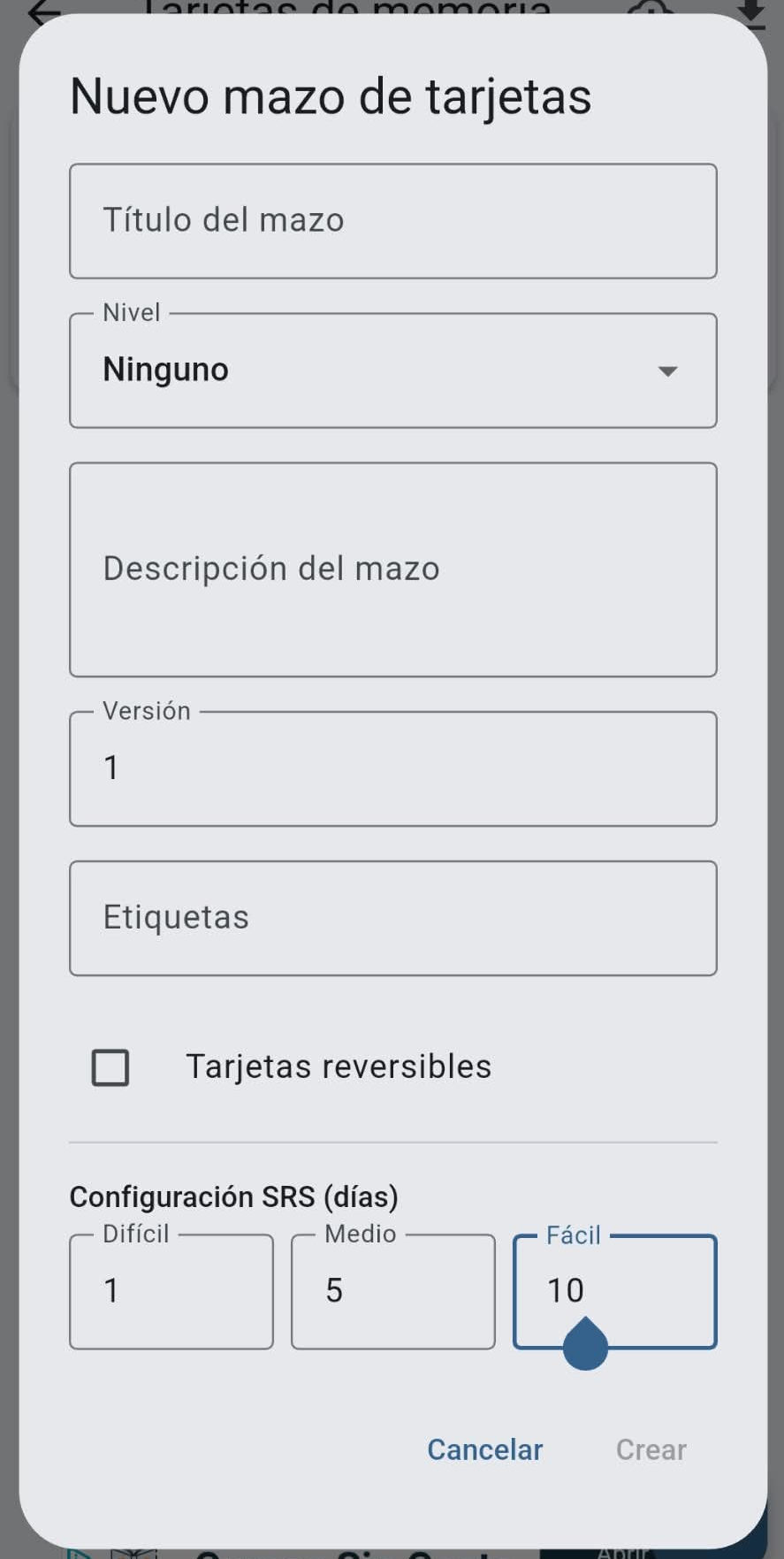
Nível: de acordo com o Quadro Europeu Comum de Referência para as Línguas (QECR)
Descrição: Descrição do baralho. Suporta formatação em markdown (saber mais sobre markdown)
Versão: para controlo de versões
Etiquetas: para atribuir categorias ou palavras-chave (por exemplo, “écoute”)
Cartões reversíveis: permite praticar no sentido direto (frente-verso) ou inverso (verso-frente)
Configuração SRS: para definir o intervalo de dias entre revisões
Edição de um cartão
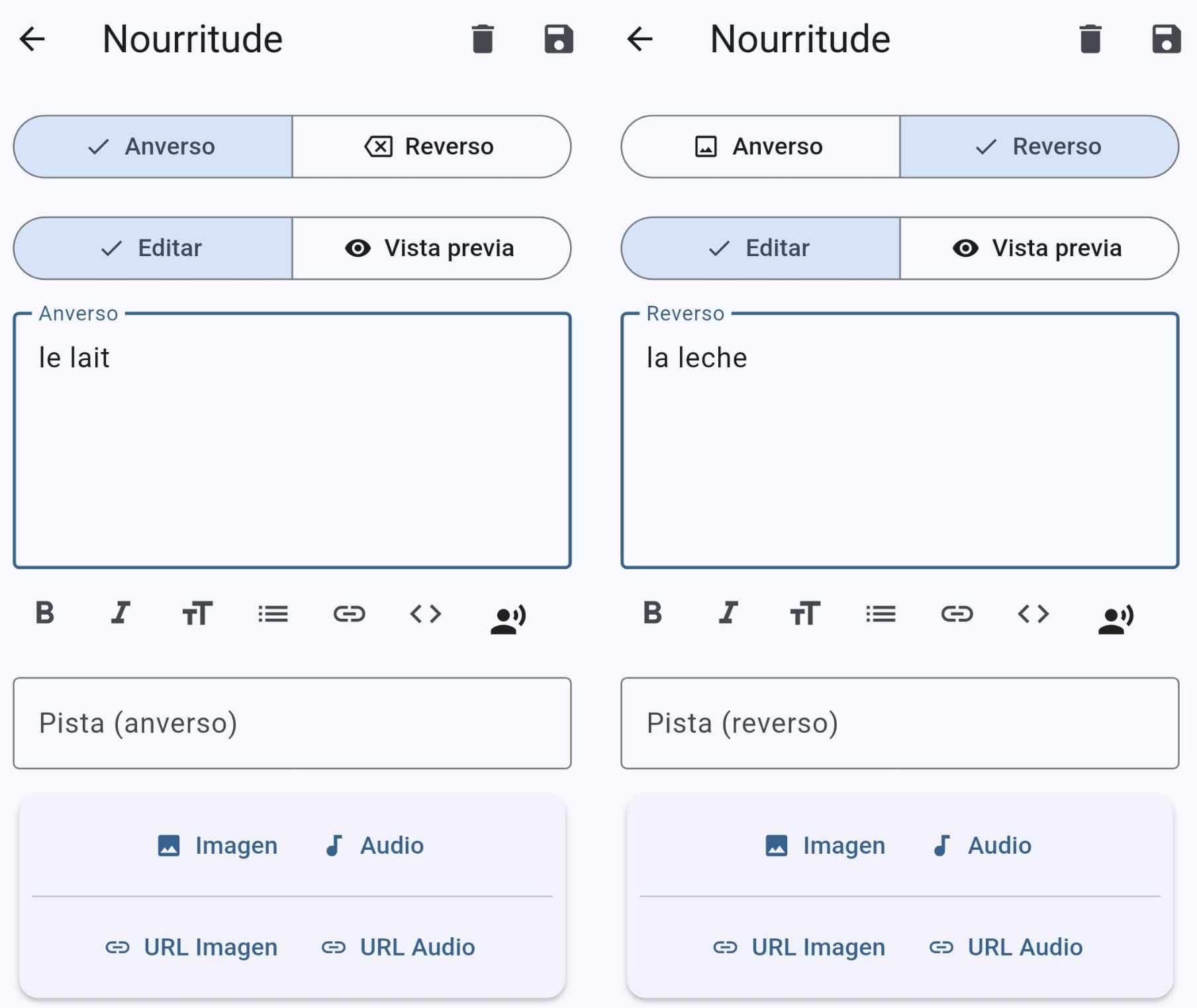
A imagem mostra o ecrã de edição de um cartão (a frente e o verso são visualizados em simultâneo). Escolha primeiro se vai editar a frente ou o verso. O separador “Editar” deve estar ativo. Em “Pré-visualização”, observa a formatação Markdown final.
 Os botões de formatação são intuitivos, exceto o ícone com uma pessoa a emitir som. Este botão permite marcar um texto para que a síntese de voz reproduza a pronúncia ao estudar. Primeiro selecione o texto, depois prima o botão e escolha o idioma.
No modo de edição apresenta-se assim: 
E a pré-visualização fica: 
Por fim, pode acrescentar imagens e áudios a um cartão. Os vídeos não são suportados, uma vez que os cartões de memória se destinam a revisões rápidas e dinâmicas.
Importar cartões a partir de uma folha de cálculo
O Test Editor permite importar séries inteiras de cartões a partir de um ficheiro CSV ou Excel. A tabela deve conter 4 colunas com os seguintes cabeçalhos: Front, Back, Hint, Hint Back. As colunas “Hint” e “Hint Back” podem ficar vazias (servem para incluir ajudas ou exemplos na frente e no verso respetivamente). Veja um exemplo: 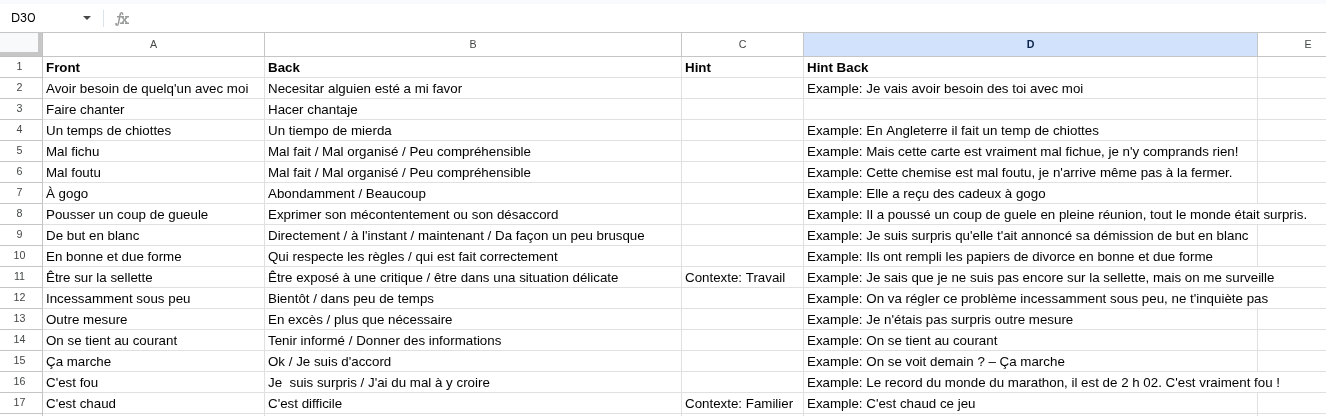
Como referido anteriormente, utilize o botão com a “seta para cima” para dar início à importação dos dados. 
O processo de criação de um novo baralho e a importação de um ficheiro Excel é demonstrado no seguinte vídeo: vídeo