
Test Editor : tarjetas de memoria (flashcards)
Aprende a usar las tarjetas de memoria (flashcards) en Test Editor.
Introducción
Antes de empezar a describir el funcionamiento del editor de tarjetas de memoria conviene conocer como se ve en Test Viewer y en que consiste la repetición espaciada.
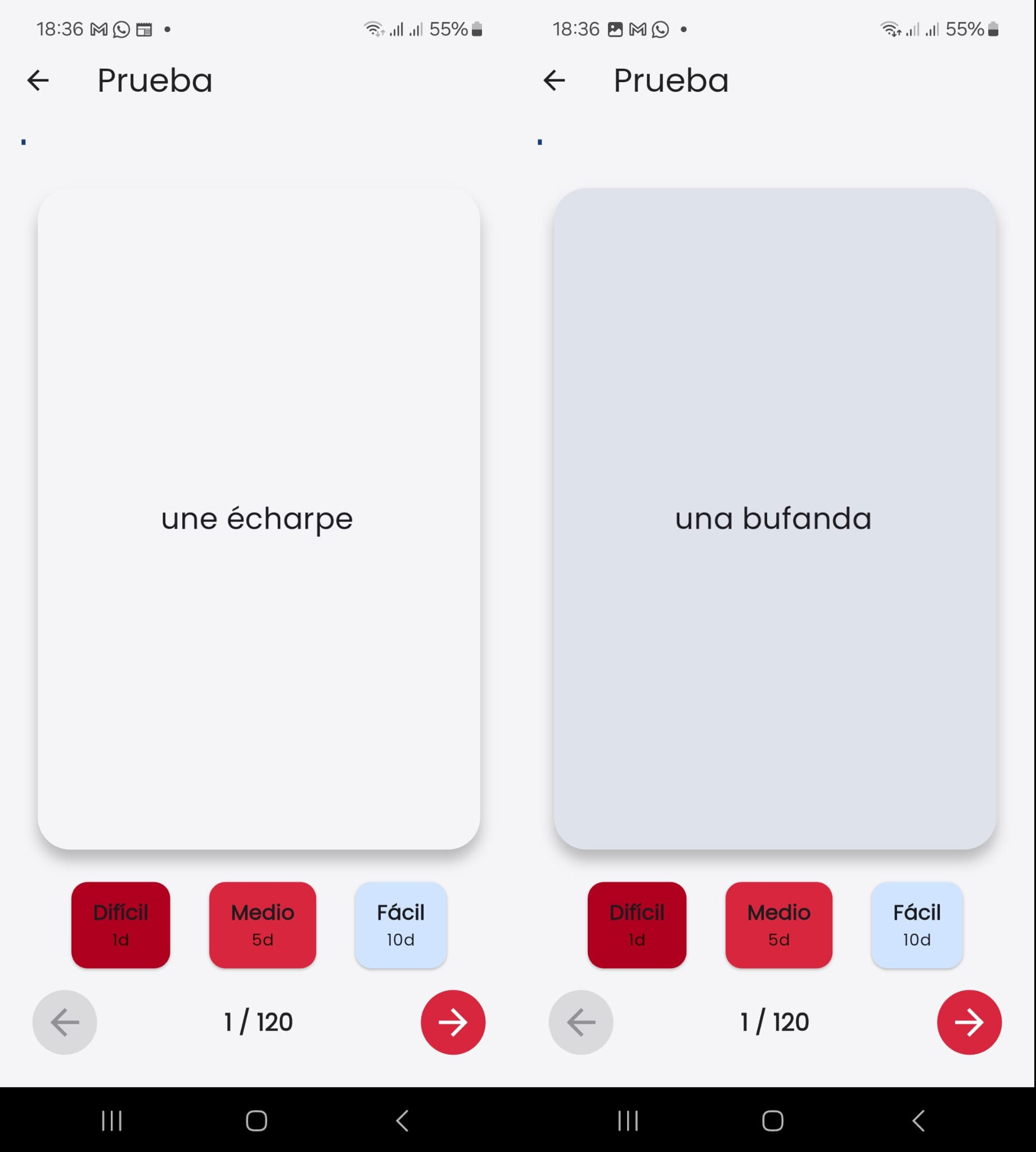
Las tarjetas de memoria (flashcards) permiten el repaso mediante el sistema de repetición espaciada (SRS). En la imagen de arriba se ve el anverso y el reverso de una tarjeta.
Al ver el anverso, el estudiante debe pensar o decir en voz alta el contenido del reverso. Pulsando en la tarjeta se le mostrará el reverso y podrá comprobar si ha contestado correctamente.
Pulsando uno de los botones debajo de la tarjeta se activa la repetición espaciada (es configurable). Si el estudiante conocía la respuesta, pulsará en fácil para que esa tarjeta no le sea mostrada hasta pasados unos días. Sin embargo, si desconocía la respuesta, pulsará en difícil para que se le vuelva a mostrar la tarjeta lo antes posible.
Para conocer como funciona el sistema de repetición espaciada en la aplicación siga este enlace.
Listado de mazos de tarjetas
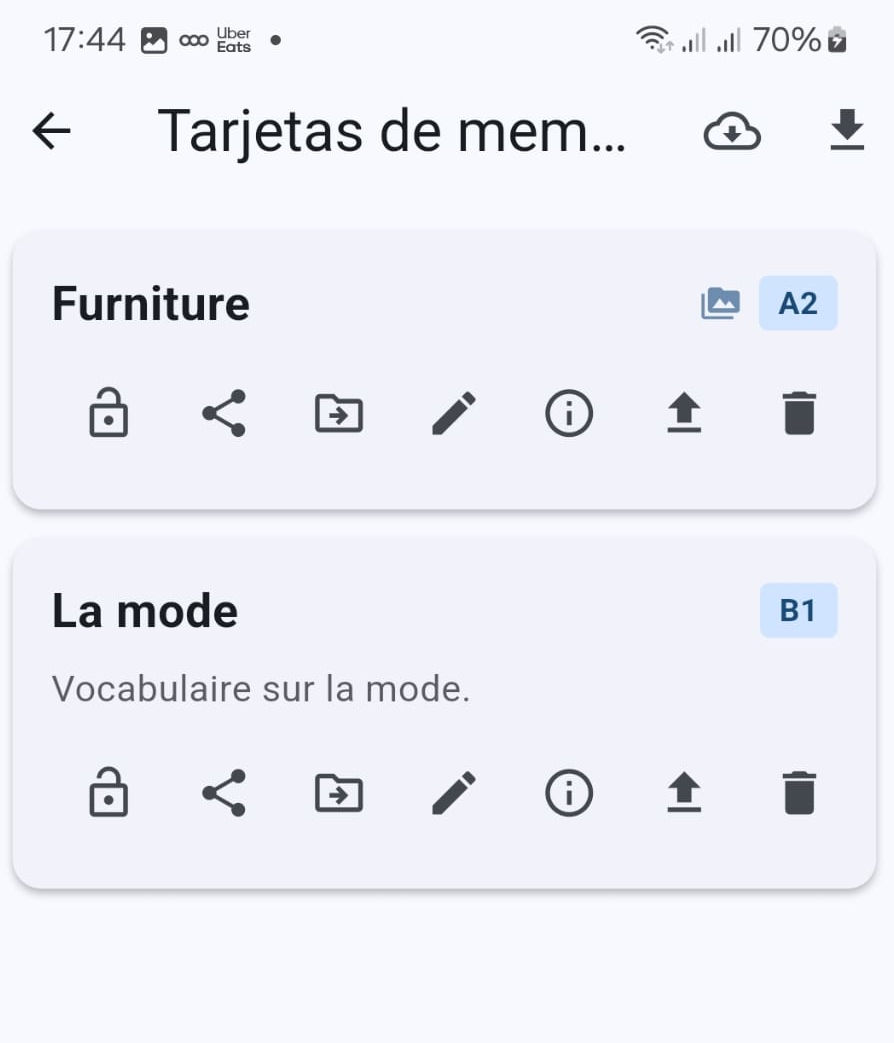
Al igual que ocurre en el caso de los tests, la pantalla que lista los mazos de tarjetas aparece inicialmente vacía y el usuario debe crear un nuevo mazo pulsando el botón ”+” abajo a la derecha o importar alguno mediante los botones que aparecen arriba a la derecha (nube y flecha hacia abajo).
Cuando ya se han creado mazos de tarjetas se ve la lista de los mazos y para cada mazo se muestra:
- El título y a su derecha algunos atributos como puede ser el nivel MCER o si tiene elementos multimedia.
- La primera línea de la descripción
- Las etiquetas
- Una botonera (la vamos a ver en profundidad en la siguiente sección)

Los botones disponibles de izquierda a derecha son:
- 🔒 : si el candado está cerrado, el archivo está protegido y sólo lo puede editar la persona que tenga la clave. Se puede desproteger pulsando en el candado.
- 🔀 : compartir sirve para poder enviar el mazo de tarjetas a otra aplicación o guardarlo en una carpeta.
- ➡️ : mueve el archivo a una carpeta. El sistema de carpetas es igual al de Test Viewer (descripción del sistema de carpetas)
- ✏️ : el lapiz sierve para editar el cuestionario
- ℹ️ : permite editar los datos generales del cuestionario (título, descripción, etc.)
- ⬆️ : permite importar las tarjetas de forma masiva desde un fichero csv o un fichero excel.
- 🗑️ : borra el mazo de tarjetas. Antes de borrarlo, la aplicación pide confirmación al usuario.
Crear un nuevo mazo de tarjetas
El usuario debe pulsar en el botón ”+” que aparece en la esquina inferior derecha de la pantalla. Aparece un menú con dos opciones “Nuevo conjunto de tarjetas” y “Nueva carpeta”. Debe elegir la primera opción.
Aparecerá un formulario en el que se solicita el “Título del mazo de tarjetas”. Este es campo indispensable y una vez que se ha rellenado se habilita el botón “Crear” abajo a la derecha. El resto de los campos se pueden rellenar más tarde. Son: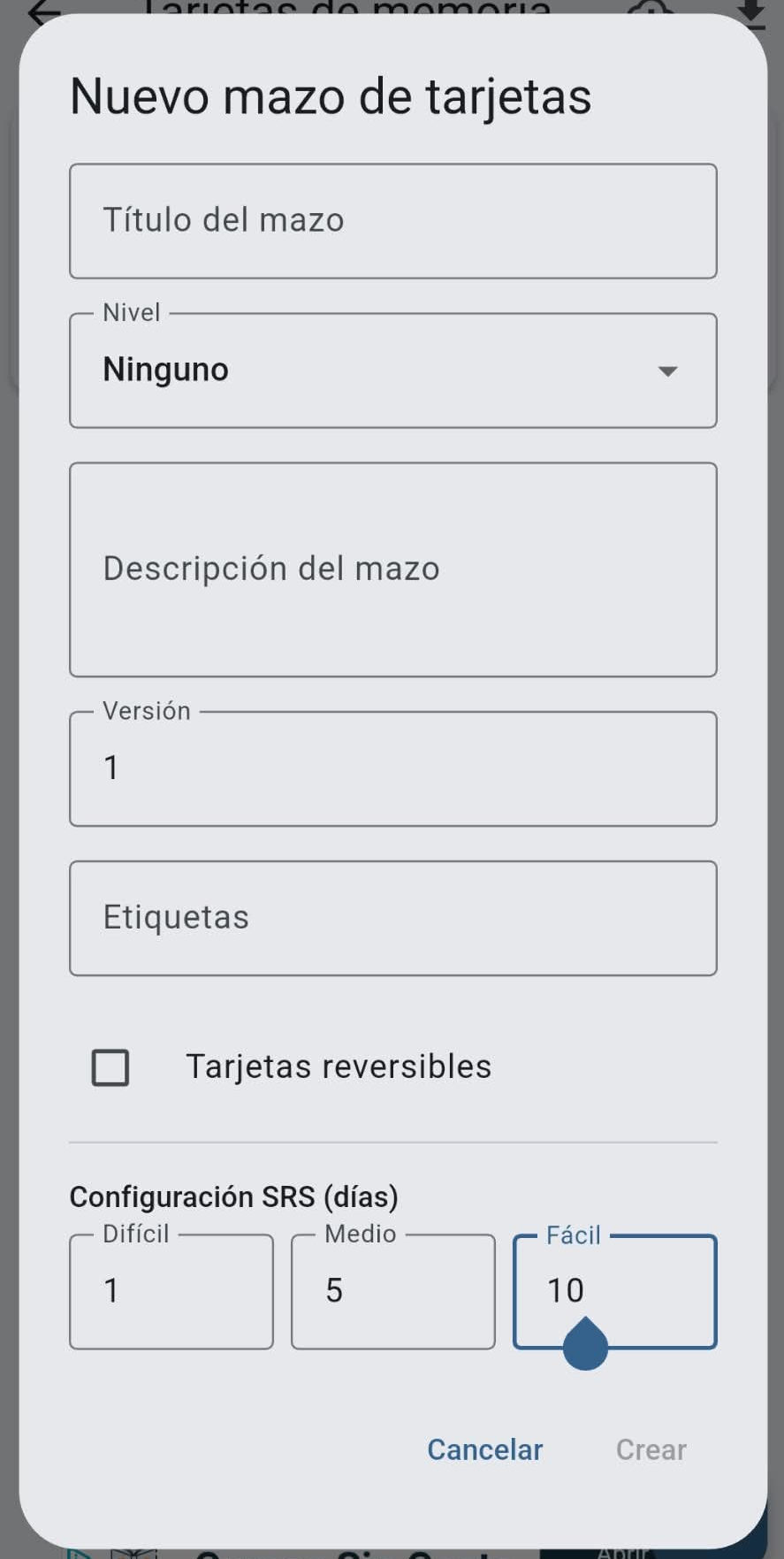
Nivel: según el Marco Común Europeo de Referencia para las Lenguas (MCER)
Descripción: Descripción del custionario. Para dar formato puede usarse texto markdown (pulse aquí para conocer más sobre markdown)
Versión: por si se quiere llevar un control de versiones
Etiquetas: para poder dar atributos al cuestionario (por ejemplo, “écoute”)
Tarjetas reversibles: se permite preguntar el sentido directo (anverso-reverso) o en sentido contrario (reverdo-anverso)
Configuración SRS: para definir el número de días entre repeticiones
Edición de una tarjeta
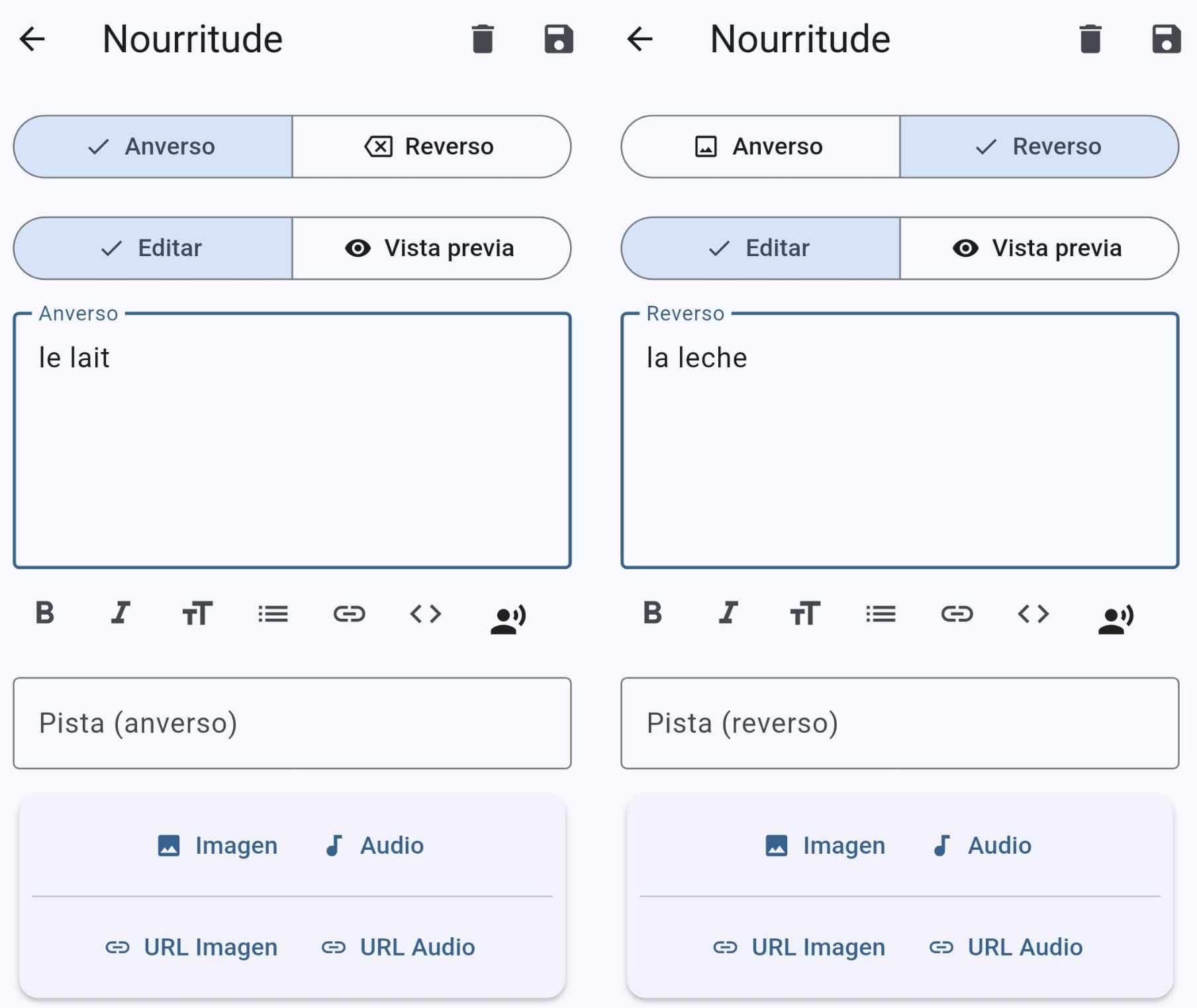
En la imagen se puede ver cómo es la edición de una tarjeta de memoria (se ve a la vez el anverso y el reverso). Primero se elige si se va a editar el anverso o el reverso. “Editar” debe estar activado. “Vista previa” permite ver como se vera el formato markdown.
 Los botones de ayuda para la edición se explican por si solos excepto el que muestra a una persona emitiendo sonidos. Ese permite marcar un texto para que el usuario pueda reproducir la pronunciación al estudiar las tarjetas. Primero se selecciona el texto, luego se pulsa el botón y se elige el idioma.
En modo edición queda así: 
Y la vista previa es: 
Por último, se pueden añadir imagenes y audios a una tarjeta. No se permiten los videos porque las tarjetas de memoria son usadas para hacer repasos rápidos y repetidos y un los videos no sirven para eso.
Importar tarjetas desde una hoja de cálculo
Test Editor permite importar tarjetas de forma masiva desde un archivo de tipo csv o excel. La tabla debe tener 4 columnas con los siguientes encabezamientos: Front, Back, Hint, Hint Back. Las columnas “Hint” y “Hint Back” pueden quedarse vacías. Hint y Hint Back pueden utilizarse para añadir un ayuda o poner un ejemplo en el anverso o en el reverso respectivamente. Debajo se puede ver un ejemplo de tabla. 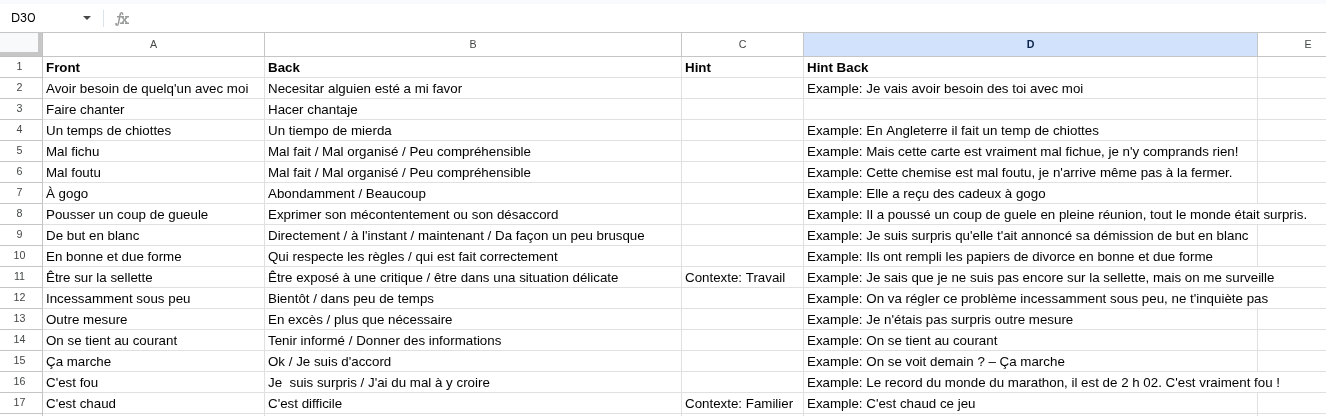
Cómo ya se ha explicado anteriormente, se usa el botón de “flecha arriba” para iniciar la importación de los datos. 
El proceso de crear un nuevo mazo de tarjetas y la importación de un fichero excel se muestra en el siguiente video: video