
Test Editor : cartes mémoire (flashcards)
Apprenez à utiliser les cartes mémoire (flashcards) dans Test Editor.
Introduction
Avant de détailler le fonctionnement de l’éditeur de cartes mémoire, il convient de comprendre leur présentation dans Test Viewer et le principe de la répétition espacée.
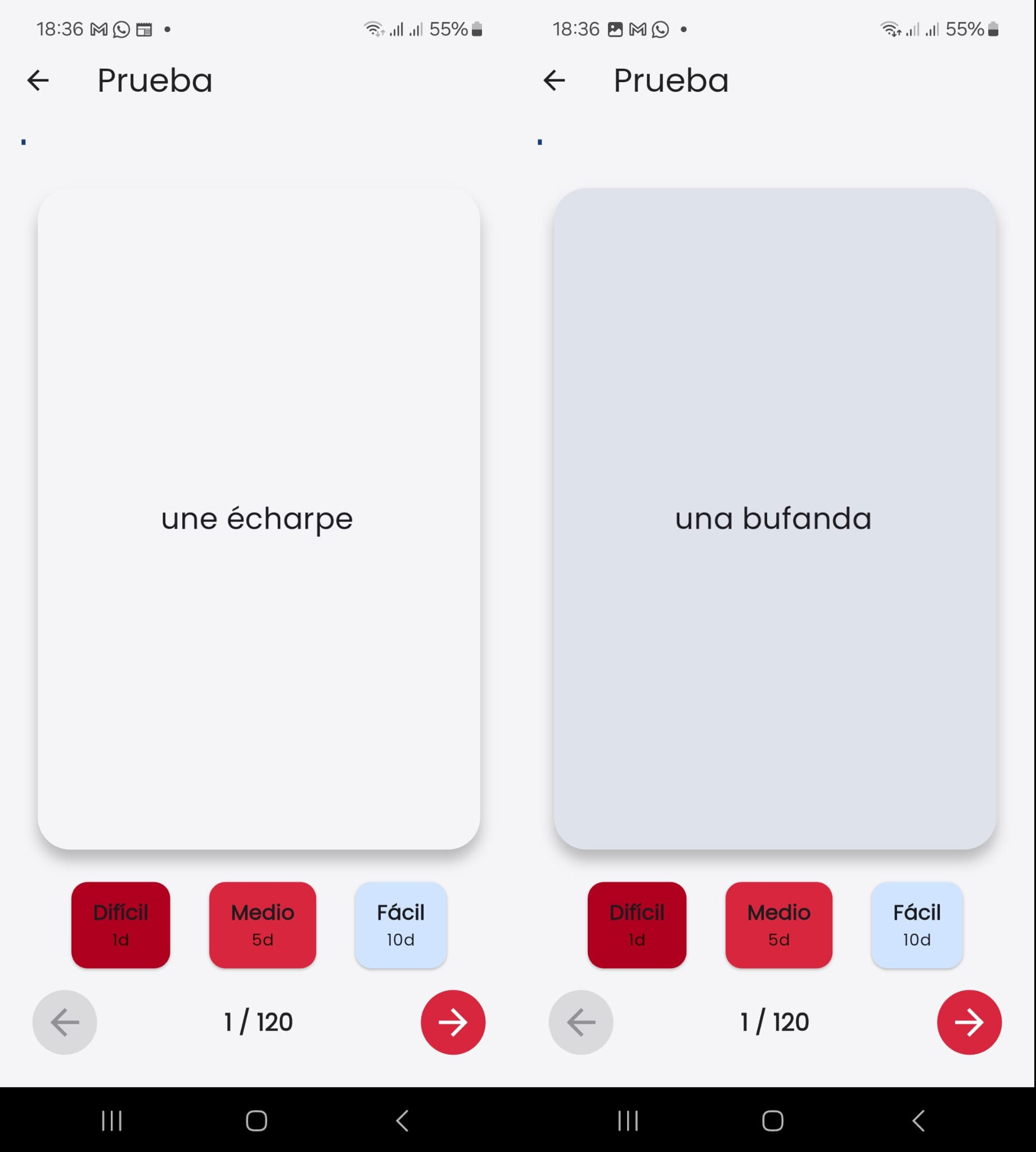
Les cartes mémoire (flashcards) s’appuient sur le système de répétition espacée (SRS). L’illustration ci-dessus montre le recto et le verso d’une carte.
En voyant le recto, l’étudiant doit formuler mentalement ou à voix haute la réponse située au verso. En cliquant sur la carte, le verso se dévoile pour lui permettre de s’auto-évaluer.
En cliquant sur l’un des boutons situés sous la carte, l’algorithme de répétition espacée est déclenché (paramétrable). Si l’étudiant connaissait la réponse, il appuie sur Facile afin que la carte ne lui soit représentée que dans plusieurs jours. En revanche, s’il hésitait ou ignorait la réponse, il appuie sur Difficile pour réviser la carte sans tarder.
Pour découvrir en détail le fonctionnement de la répétition espacée dans l’application, suivez ce lien.
Liste des paquets de cartes
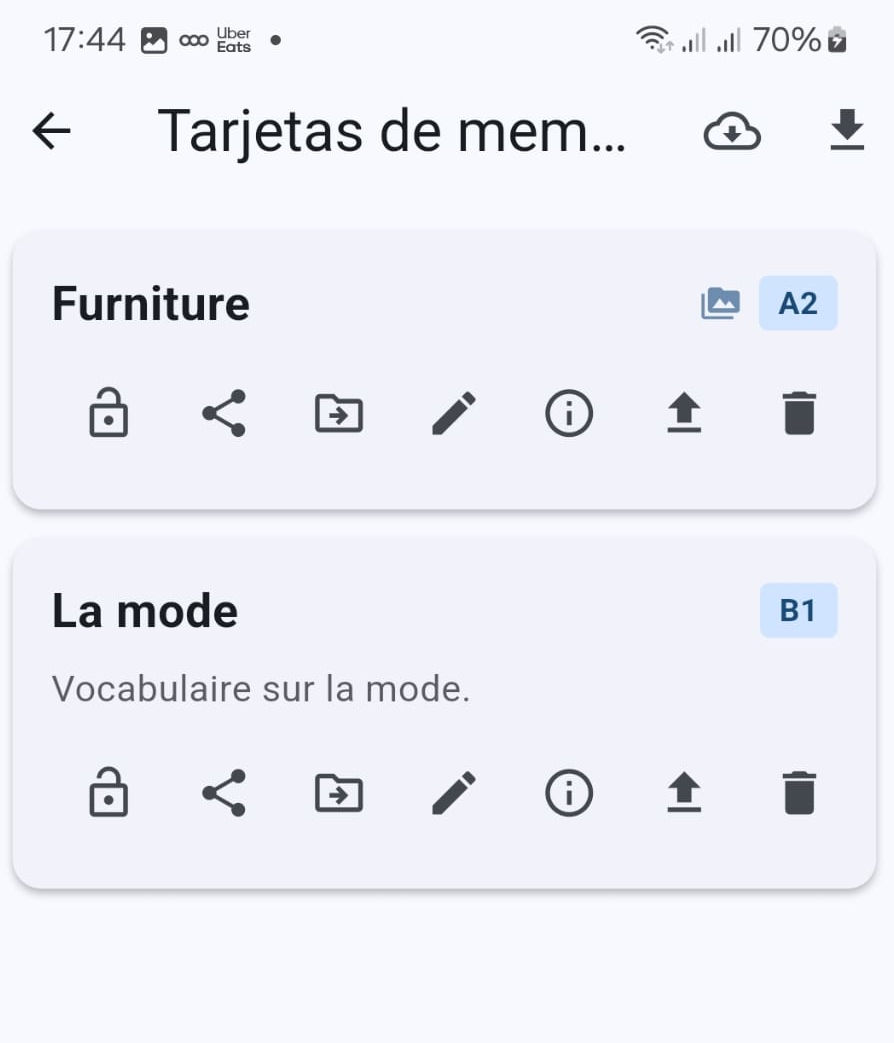
Comme pour les tests, l’écran listant les paquets de cartes est initialement vide. L’utilisateur peut créer un nouveau paquet en appuyant sur le bouton « + » en bas à droite ou en importer via les boutons en haut à droite (nuage et flèche vers le bas).
Lorsque des paquets ont été créés, ils s’affichent sous forme de liste avec les informations suivantes :
- Le titre et, à droite, des attributs tels que le niveau CECRL ou la présence de contenus multimédias.
- La première ligne de la description.
- Les étiquettes.
- Une barre d’actions (détaillée ci-dessous).

Les boutons disponibles, de gauche à droite :
- 🔒 : si le cadenas est fermé, le fichier est protégé par mot de passe et réservé à l’édition de son créateur. Un clic sur le cadenas permet de le déverrouiller.
- 🔀 : partager permet d’exporter le paquet vers une autre application ou de l’enregistrer dans un dossier.
- ➡️ : déplace le fichier vers un dossier (description du système de dossiers).
- ✏️ : modifier le paquet de cartes.
- ℹ️ : modifier les informations générales (titre, description, etc.).
- ⬆️ : importer massivement des cartes depuis un fichier CSV ou Excel.
- 🗑️ : supprimer le paquet (une confirmation est requise).
Créer un nouveau paquet de cartes
Appuyez sur le bouton « + » situé dans le coin inférieur droit de l’écran. Un menu propose deux options : « Nouveau jeu de cartes » et « Nouveau dossier ». Choisissez la première option.
Un formulaire s’affiche pour renseigner le « Titre du paquet de cartes ». Ce champ est obligatoire pour débloquer le bouton « Créer » en bas à droite. Les autres champs peuvent être renseignés à tout moment :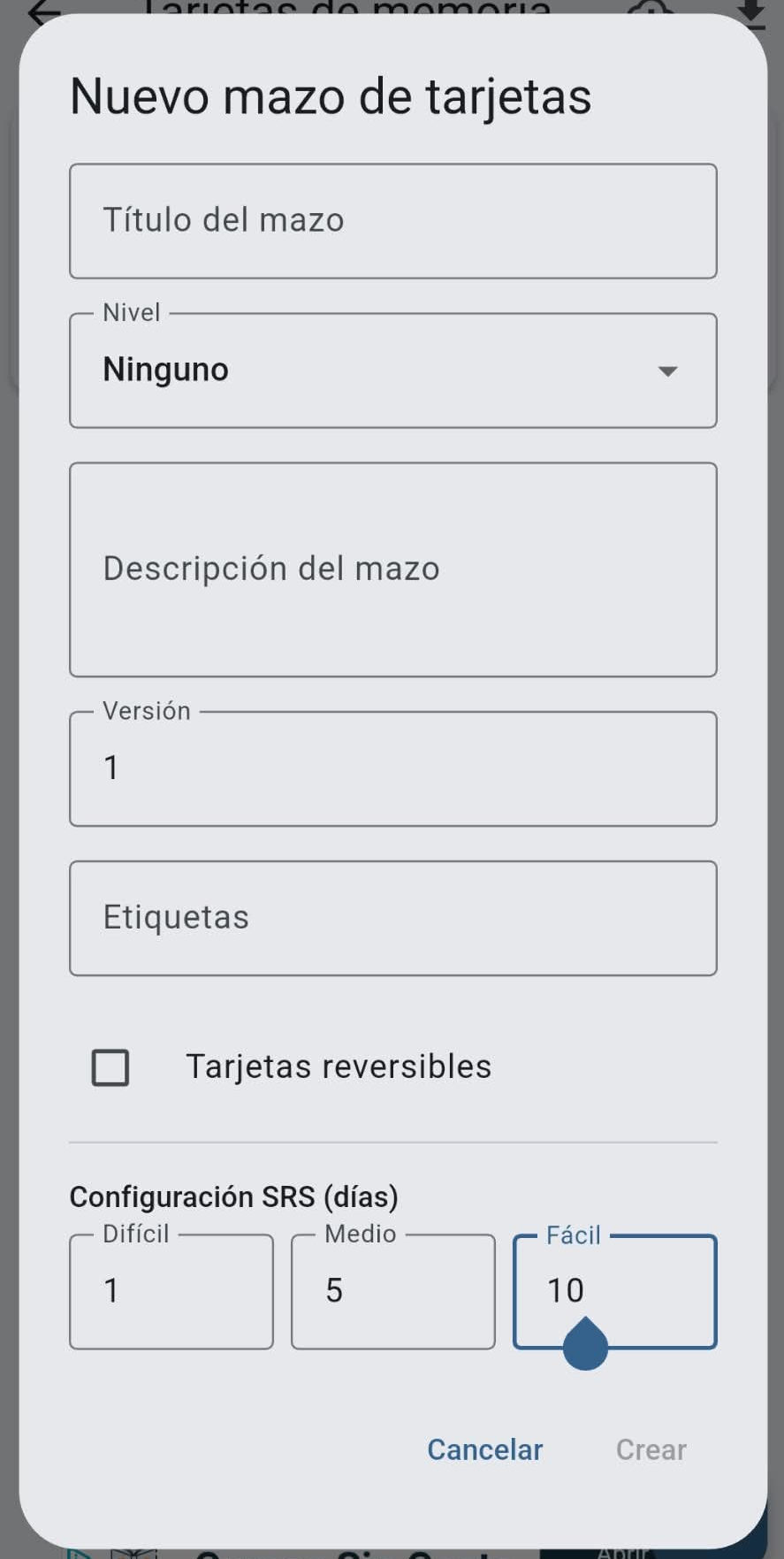
Niveau : selon le Cadre européen commun de référence pour les langues (CECRL)
Description : Description du paquet. Prise en charge du format Markdown (en savoir plus sur le markdown)
Version : pour le suivi de version de vos ressources
Étiquettes : mots-clés associés (par exemple « écoute »)
Cartes réversibles : permet d’interroger recto-verso ou verso-recto
Configuration SRS : pour paramétrer le nombre de jours entre les révisions
Édition d’une carte
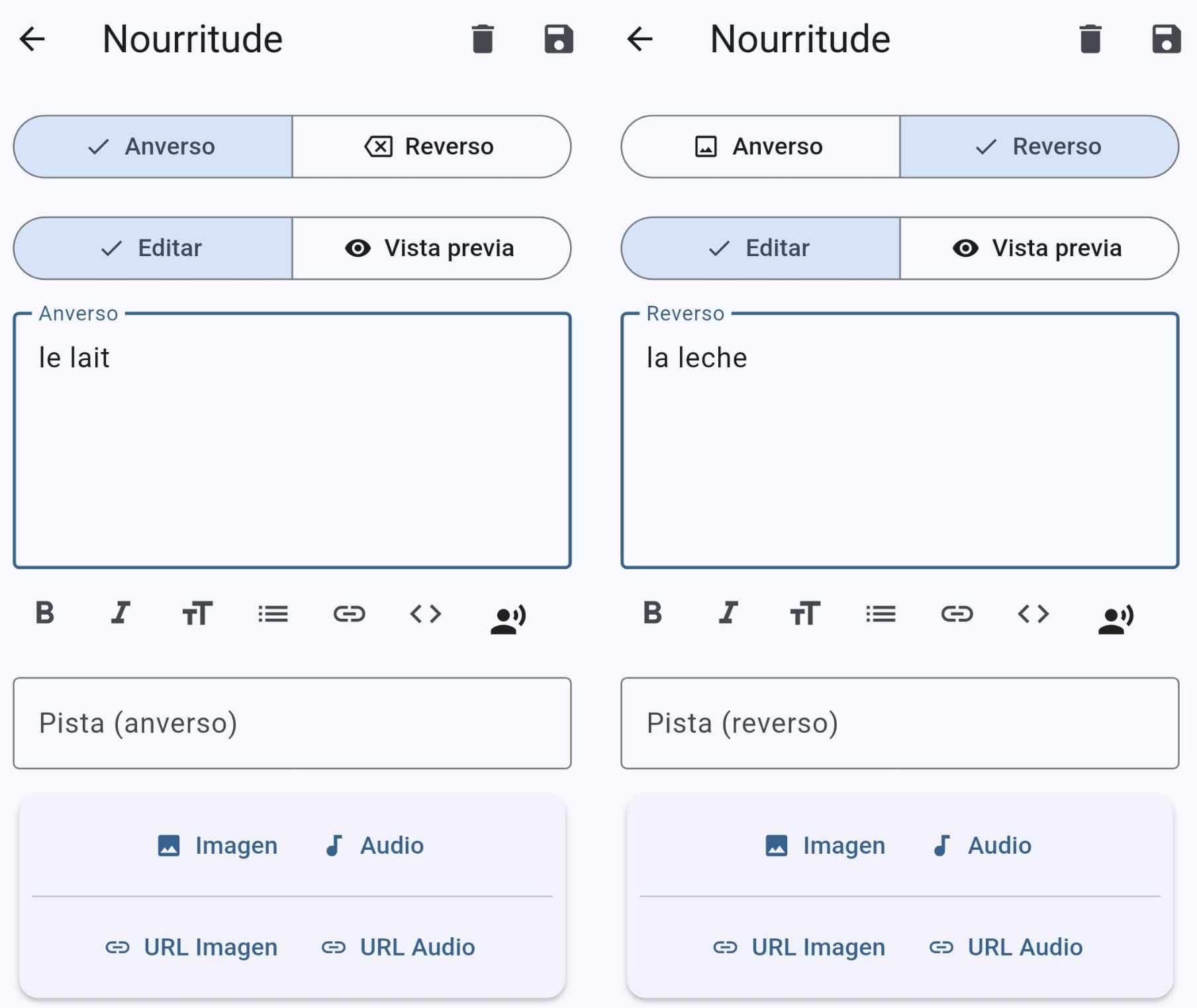
L’image présente l’écran d’édition d’une carte (recto et verso sont affichés côte à côte). Choisissez d’abord si vous modifiez le recto ou le verso. L’onglet « Édition » doit être actif. L’onglet « Aperçu » affiche le rendu Markdown final.
 Les boutons de mise en forme sont explicites, à l’exception de l’icône de silhouette qui parle. Celui-ci permet de baliser une portion de texte afin que l’application en génère la prononciation audio lors des révisions. Sélectionnez le texte, appuyez sur ce bouton et choisissez la langue.
En mode édition : 
Et dans l’aperçu : 
Enfin, vous pouvez joindre des images et des enregistrements audio aux cartes. Les vidéos ne sont pas autorisées car les fiches de mémorisation requièrent des révisions dynamiques et rapides.
Importer des cartes depuis un tableur
Test Editor permet d’importer des séries entières de cartes à partir d’un fichier CSV ou Excel. La feuille de calcul doit comprendre 4 colonnes portant exactement les en-têtes suivants : Front, Back, Hint, Hint Back. Les colonnes « Hint » et « Hint Back » peuvent rester vides (elles permettent d’ajouter des indices ou exemples au recto et au verso). Voici un exemple : 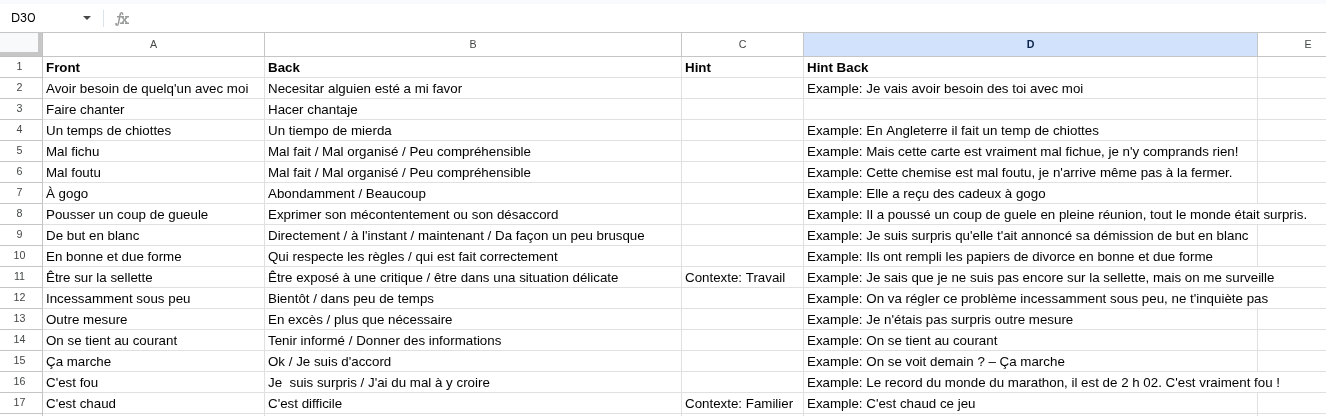
Comme indiqué précédemment, appuyez sur la flèche vers le haut pour lancer l’importation. 
Le processus de création d’un paquet et d’importation d’un fichier Excel est présenté dans la vidéo suivante : vidéo