
Test Viewer : ejercicios y tests
Aprende a cargar y realizar ejercicios de francés utilizando Test Viewer.
En este tutorial iremos describiendo paso a paso las funciones disponibles en el módulo de ejecicios y test. Empezaremos por descargar alguno de los ejercicios disponibles en el sito oficial de Lekusoft.
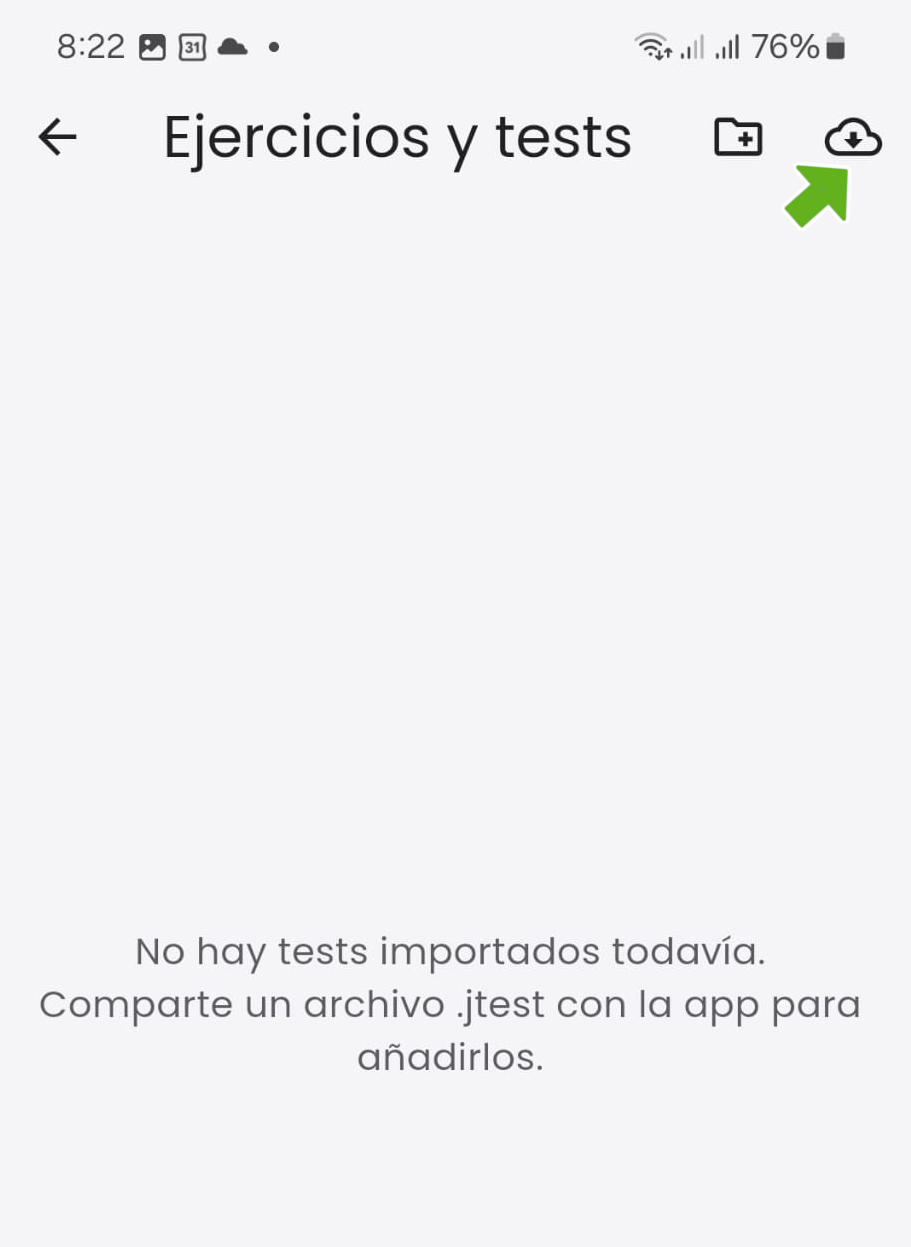
Al abrir la aplicación por primera vez, la lista de ejercicios está vacía. Hay diferentes formas de cargar contenidos en la aplicación pero el más rápido y práctico es acceder a los ejercicios propuestos en el repositorio oficial de Lekusoft. Para hacerlo hay que pulsar en el icono de la nube (indicado por la flecha verde).
Tu profesor de francés (o tú mismo) puede crear un repositorio de ejercicios en Google Drive para guardar los ejercicios preparados con Test Editor. Esta es una forma muy conveniente de compartir ejercicios interactivos en clase.
En otro tutorial ir se explica cómo configurar la aplicación para poder descargar los ejercicios de distintos repositorios.
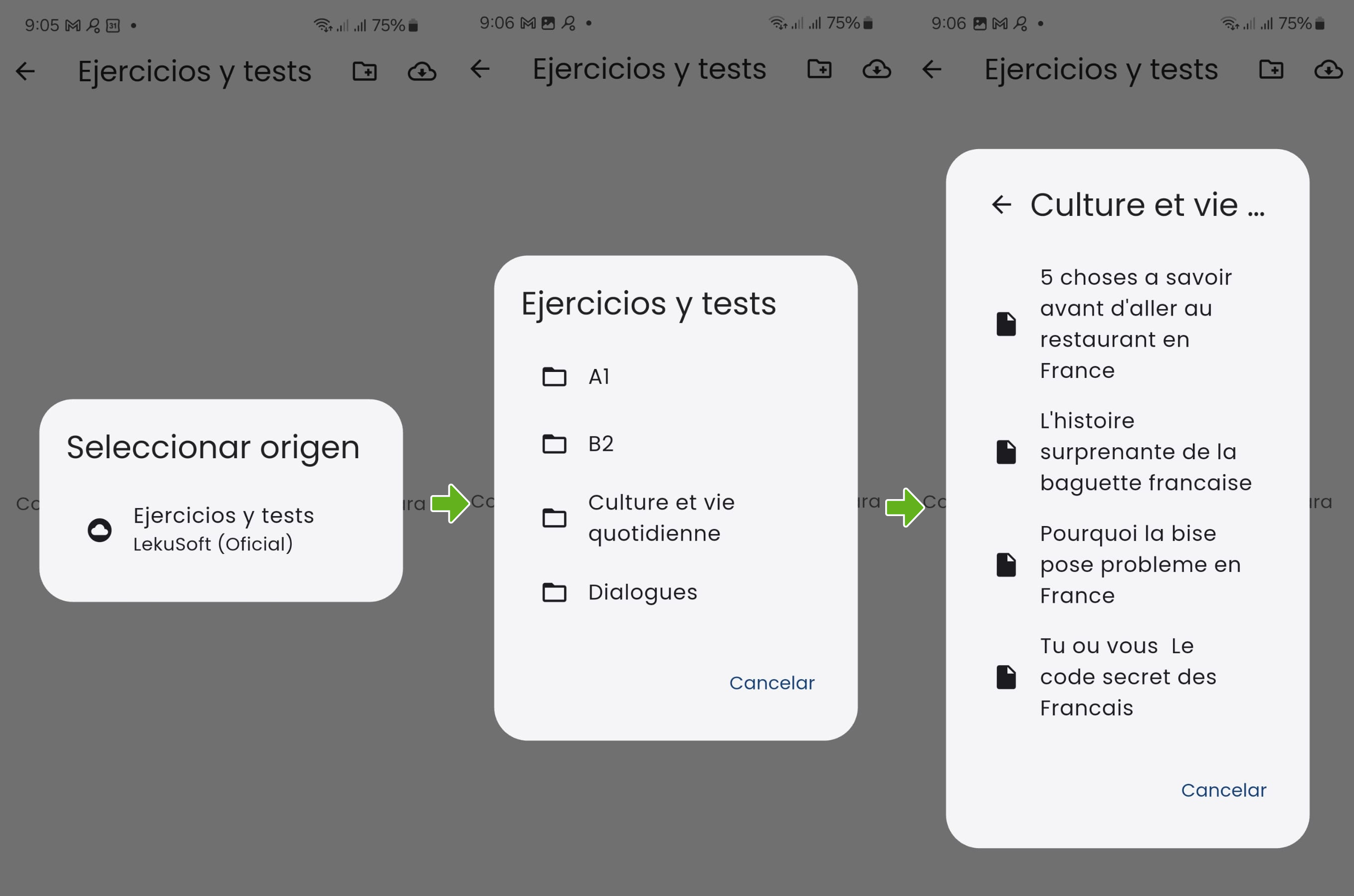 Si no se han añadido nuevos repositorios de ejercicios, sólo aparecerá el oficial de Lekusoft. Se puede navegar por la estructura de carpetas hasta encontrar el archivo que se quiere descargar. Al pulsar se inicia la descarga que puede durar algunos segundos dependiendo del fichero. Después, se necesitan otros pocos segundos para que la aplicación procese y guarde en base de datos el cuestionario.
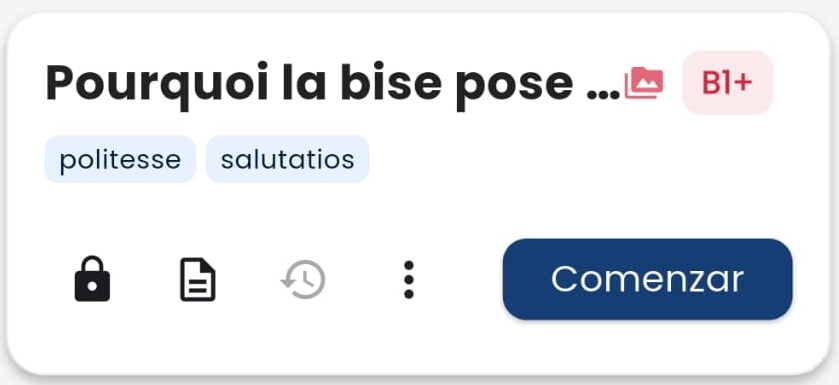 Se ha cargado un cuestionario que tiene archivos multimedia (icono rojo con unas montañas) y tiene un nivel (MCER) B1+. Debajo del título aparecen unas etiquetas que pueden servir para filtrar los archivos. En la siguiente linea hay cuatro iconos y un botón con la palabra “Comenzar”. Vamos a ir explicando cada uno.
- 🔒 : si el candado está cerrado, el archivo está protegido y sólo lo puede editar la persona que tenga la clave. Se puede desproteger pulsando en el candado.
- 📄 : al pulsarlo muestra una descripción del cuestionario, el número de preguntas y la versión.
- 🕘 : sólo está habilitado si ya se ha completado en algún momento el cuestionario y muestra los resultados obtenidos.
- ⋮ : abre otro menú con las siguientes opciones:
- Mover : para mover el archivo a una carpeta (la carpeta debe haberse creado previamente)
- Compartir : el archivo se puede compartir (por ejemplo, enviar por correo electrónico)
- Editar etiquetas : para borrar o añadir etiquetas
- 🗑️ Borrar : borra el archivo
Pulsando el botón “Comenzar” se inicia el cuestionario.
Editar las etiquetas
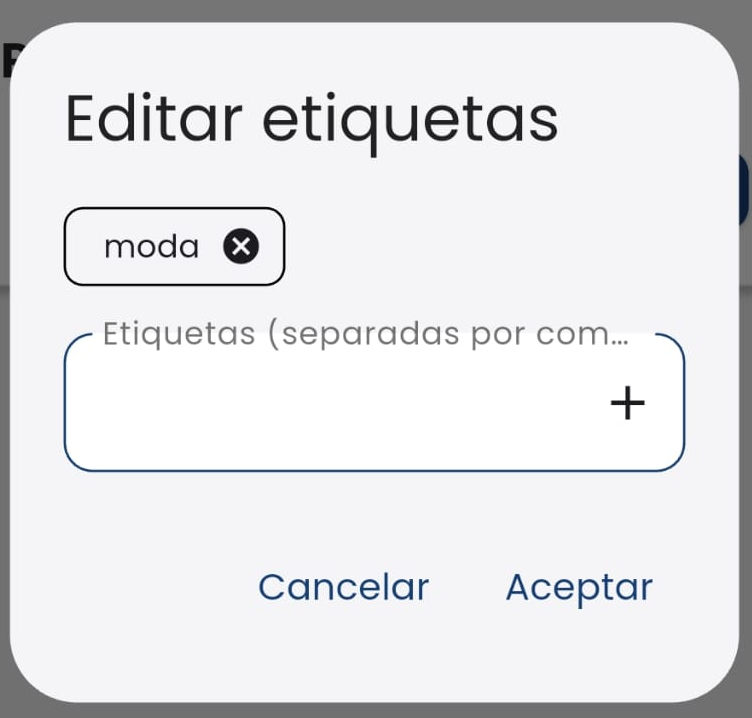 Para añadir etiquetas se escriben en el cuadro de texto y se pulsa en el botón "+". Seguido hay que pulsar en "Aceptar" para que los cambios se guarden o "Cancelar" si se quieren desechar.
Desplazamiento
Los botones de desplazamiento nos permiten movernos por el cuestionario sin perder los cambios realizados. 
|<: Va al inicio (independientemente de que sea una información o una pregunta).←: Se mueve una posición hacia atrás.→: Se mueve una posición hacia adelante.>|: Va al final (donde aparece el botón para terminar el cuestionario).
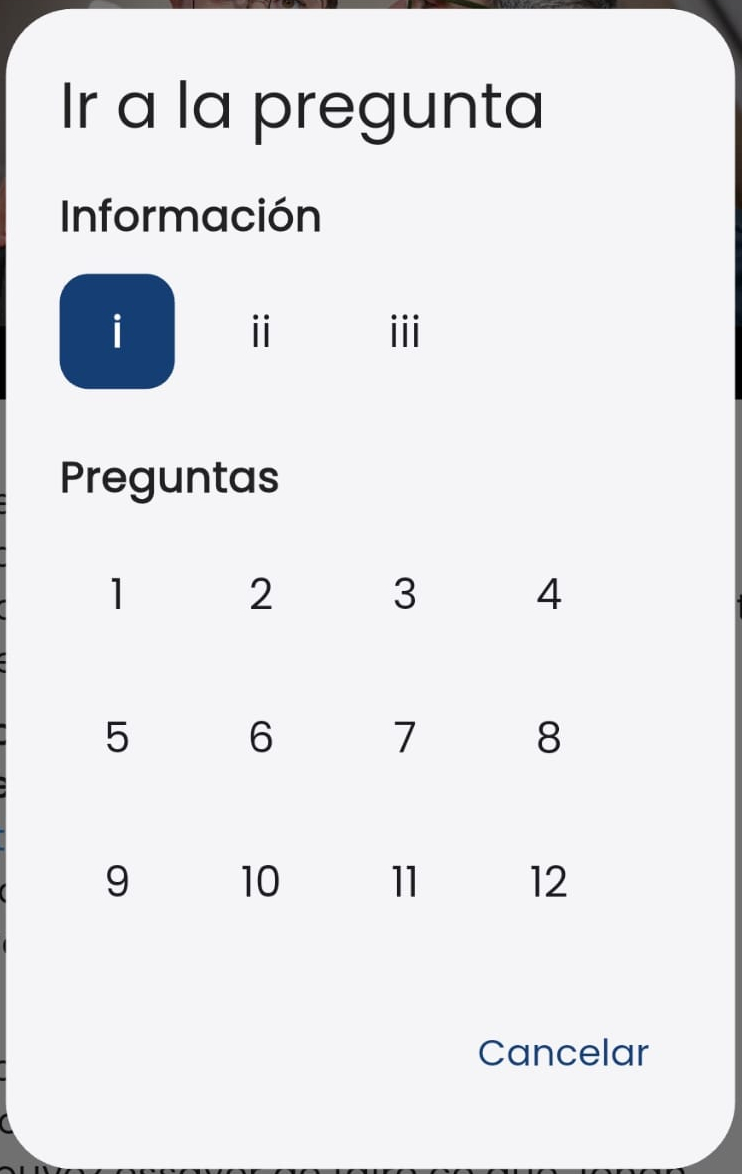
Se puede dejar una pregunta para más tarde y luego volver a ella. Es importante saber que existen dos numeraciones: las paginas de información (pueden ser, por ejemplo, las instrucciones generales del test o una transcripción) usan números romanos y los ejercicios propiamente dichos usan la numeración arábica.
Pulsando en la numeración se abre un cuadro para elegir a que pregunta o información ir, tal y como se muestra en la imagen. Pulsando en la página elegida se va a ella.
Contenidos imprimibles
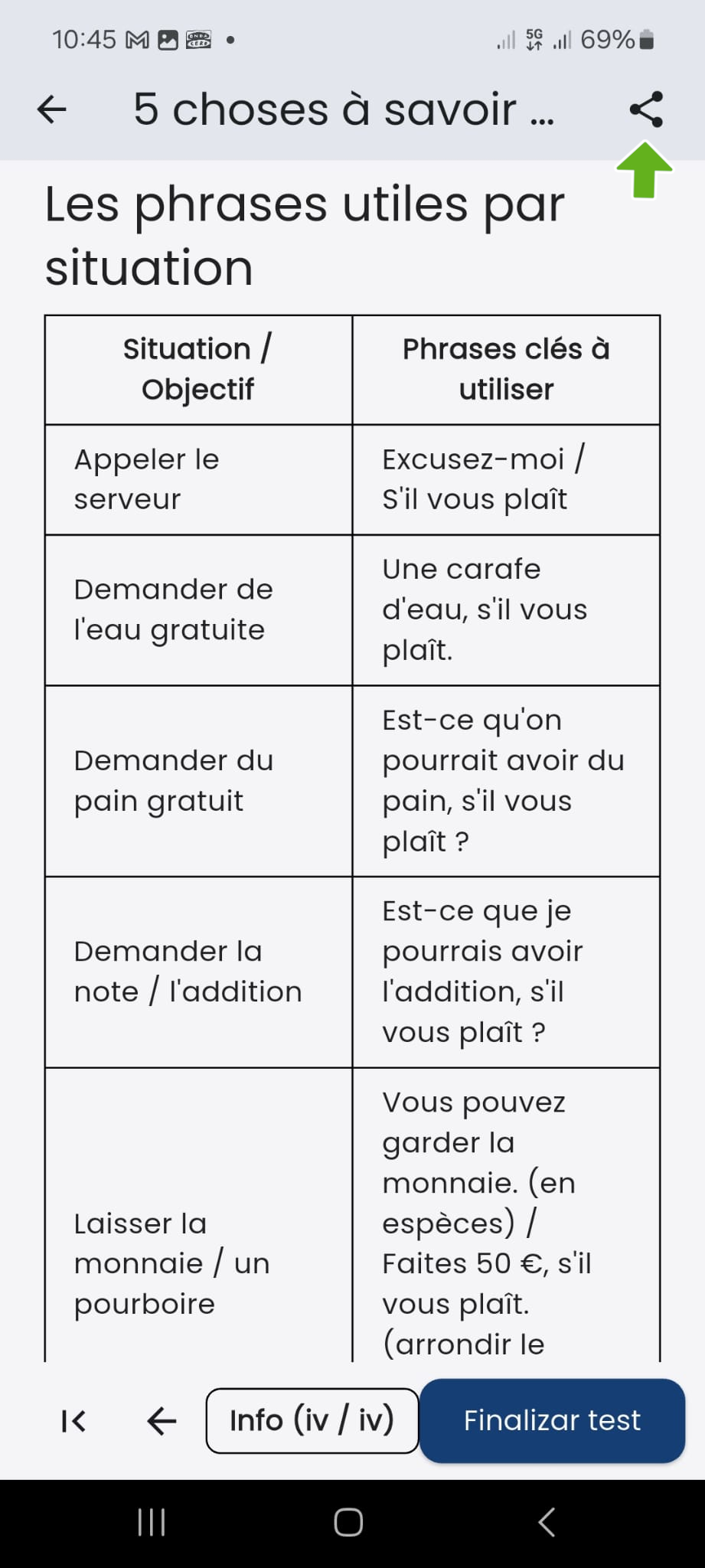
En muchos ejercicios hay páginas informativas que pueden consistir en una transcripción, un resumen del contenido, un compendio de vocabulario, etc. Estas páginas se pueden convertir en un fichero pdf y compartirse vía redes sociales, correo electrónico, etc. También pueden imprimirse desde la aplicación. Para compartir una página informativa hay que pulsar el botón señalado por una flecha.
En el caso que muestra la imagen aparece un botón “Finalizar test” debido a que se trata de la última página del cuestionario. Al pulsarlo aparecerán los resultados lo cuales pueden convertirse en un pdf también y compartirse.
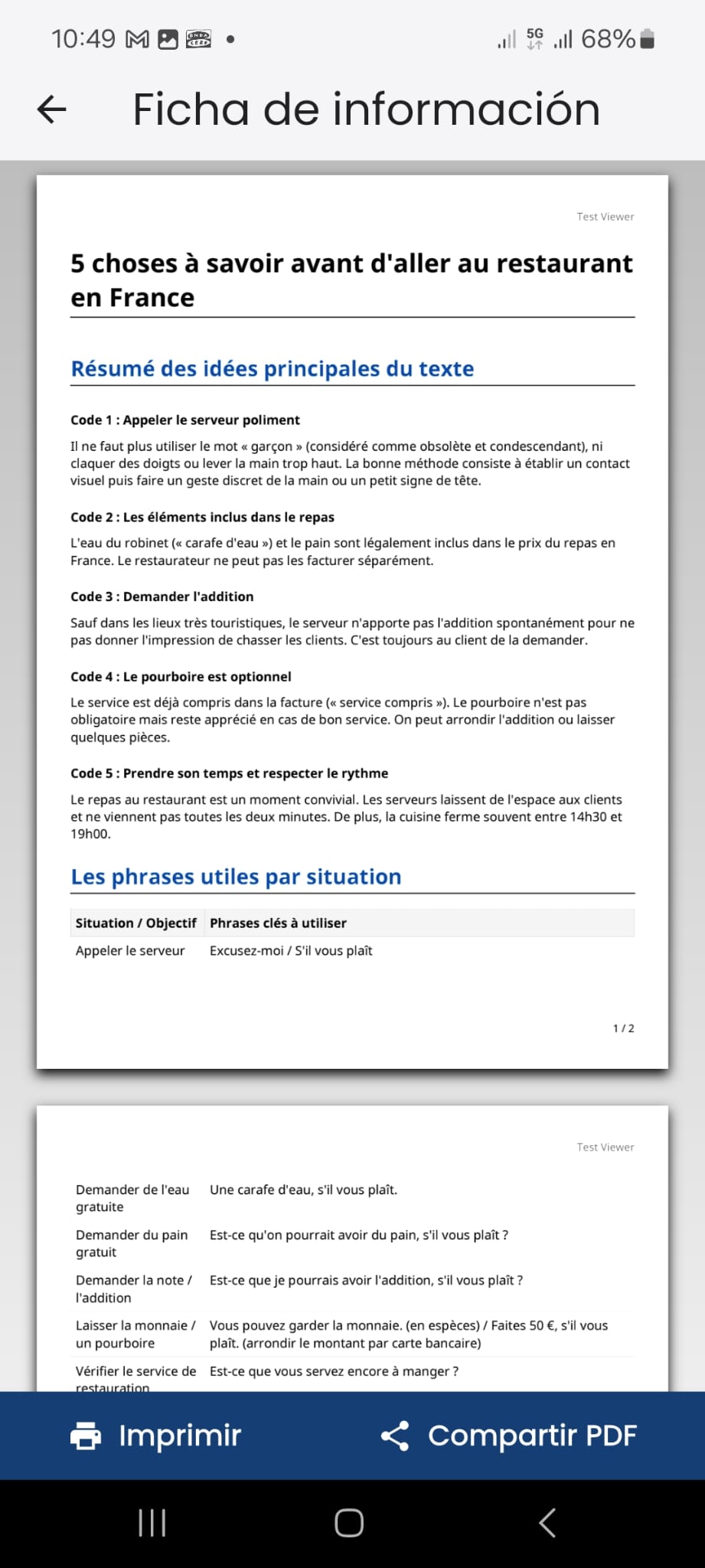
En la imagen se muestra el pdf imprimible que puede ser compartido pulsando en "Compartir PDF" abajo a la derecha o imprimirse directamente pulsando en "Imprimir".
Resultados de un test
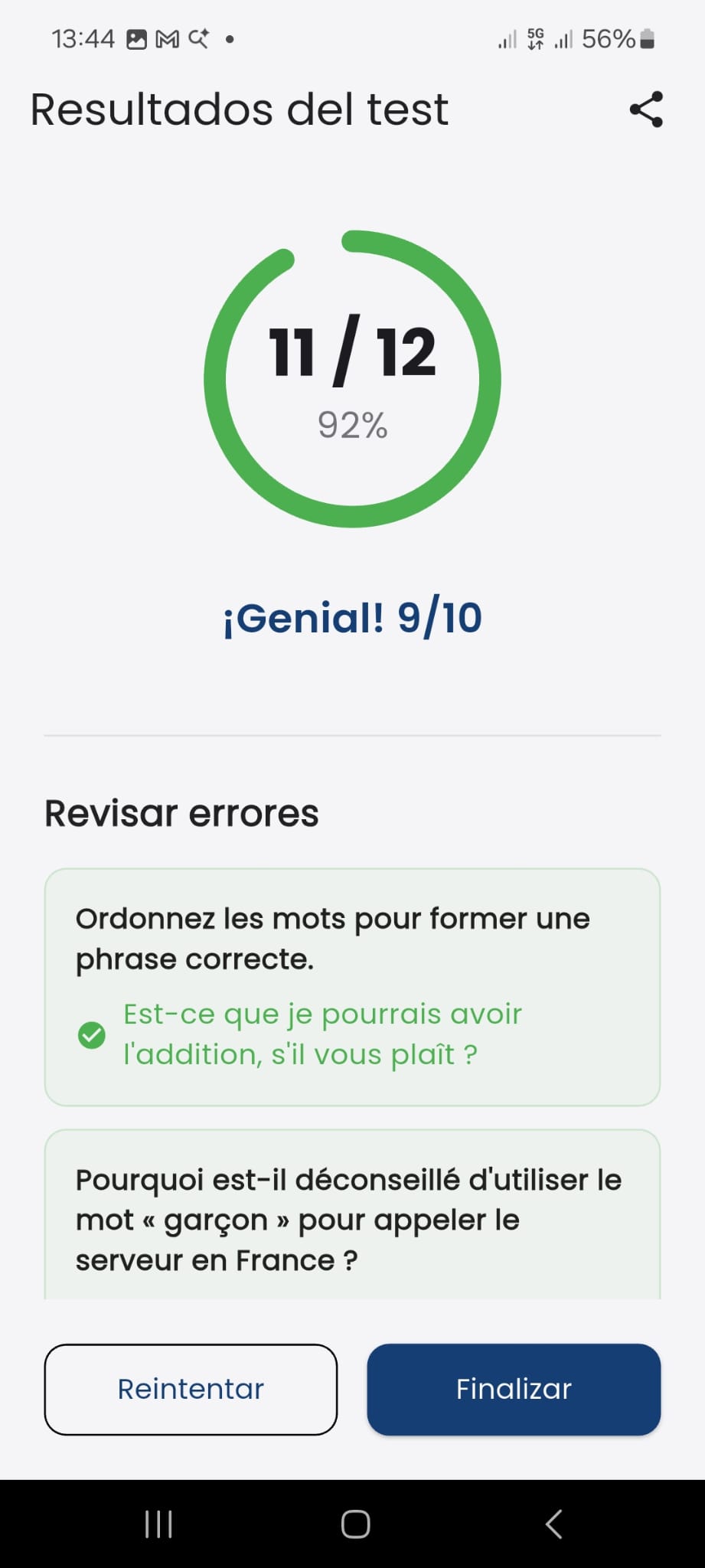
Al finalizar un test, se muestra el resultado y cada respuesta del cuestionario indicando si la respuesta fue correcta y mostrando la respuesta corregida si se había contestado de forma equivocada.