
Test Viewer : exercices et tests
Apprenez à charger et réaliser des exercices de français avec Test Viewer.
Dans ce tutoriel, nous décrirons étape par étape les fonctionnalités disponibles dans le module d’exercices et de tests. Nous commencerons par télécharger l’un des exercices disponibles sur le dépôt officiel de Lekusoft.
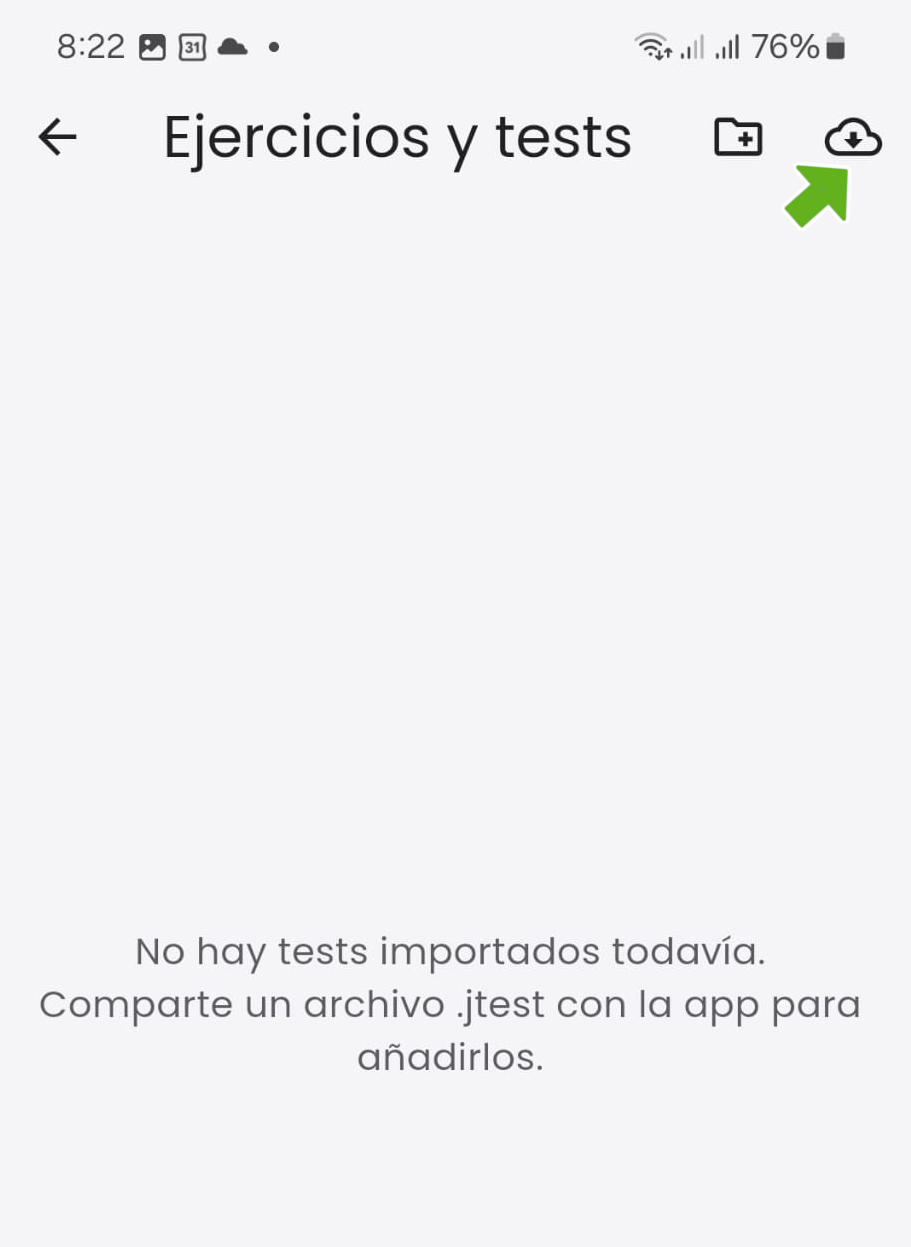
Lors de la première ouverture de l'application, la liste des exercices est vide. Plusieurs méthodes permettent de charger des contenus dans l'application, mais la plus rapide et pratique consiste à accéder aux exercices proposés dans le dépôt officiel de Lekusoft. Pour ce faire, appuyez sur l'icône de nuage (indiquée par la flèche verte).
Votre professeur de français (ou vous-même) peut créer un dépôt d’exercices sur Google Drive pour stocker les exercices préparés avec Test Editor. C’est un moyen très pratique de partager des exercices interactifs en classe.
Un autre tutoriel explique comment configurer l’application pour télécharger des exercices depuis différents dépôts.
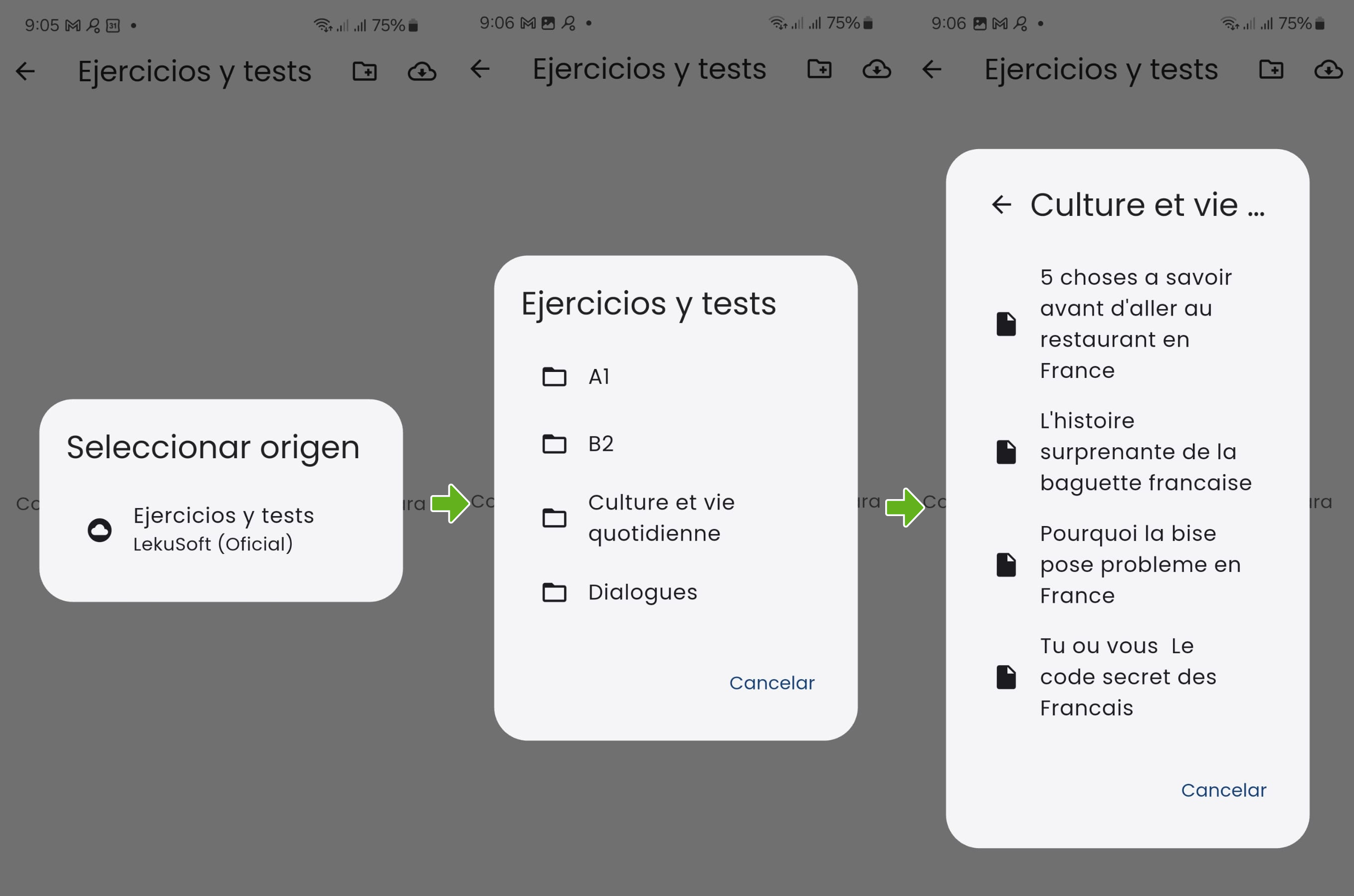 Si aucun nouveau dépôt d’exercices n’a été ajouté, seul le dépôt officiel de Lekusoft s’affiche. Vous pouvez naviguer dans l’arborescence des dossiers jusqu’à trouver le fichier souhaité. En appuyant dessus, le téléchargement démarre et peut durer quelques secondes selon la taille du fichier. L’application nécessite ensuite quelques secondes supplémentaires pour traiter et enregistrer le questionnaire dans sa base de données.
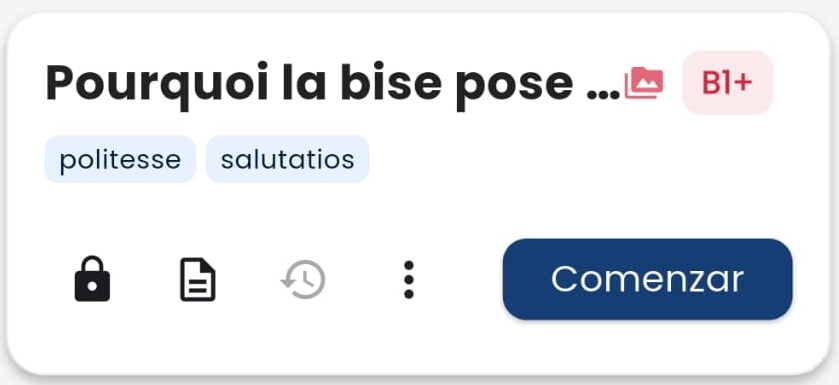 Un questionnaire comportant des fichiers multimédias (icône rouge avec des montagnes) et de niveau CECRL B1+ a été chargé. Sous le titre apparaissent des étiquettes permettant de filtrer les fichiers. Sur la ligne suivante figurent quatre icônes et un bouton « Commencer ». Détaillons chacun d’eux :
- 🔒 : si le cadenas est fermé, le fichier est protégé et ne peut être modifié que par la personne détentrice du mot de passe. Il est possible de le déverrouiller en appuyant sur le cadenas.
- 📄 : appuyer dessus affiche une description du questionnaire, le nombre de questions et la version.
- 🕘 : activé uniquement si le questionnaire a déjà été complété au moins une fois ; il affiche les résultats obtenus.
- ⋮ : ouvre un menu déroulant comprenant les options suivantes :
- Déplacer : pour déplacer le fichier vers un dossier (le dossier doit avoir été créé au préalable)
- Partager : le fichier peut être partagé (par exemple envoyé par e-mail)
- Modifier les étiquettes : pour supprimer ou ajouter des étiquettes
- 🗑️ Supprimer : supprime le fichier
Appuyez sur le bouton « Commencer » pour lancer le questionnaire.
Modifier les étiquettes
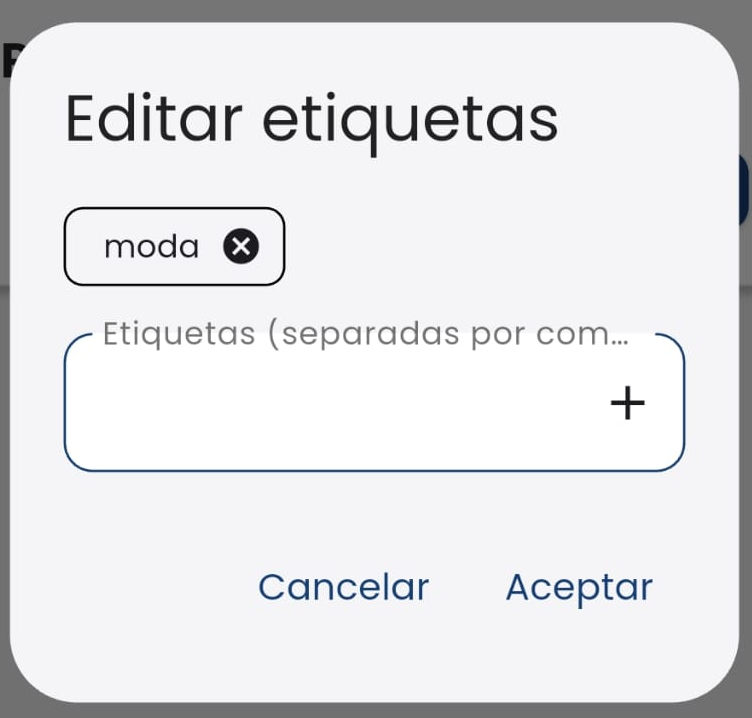 Pour ajouter des étiquettes, saisissez-les dans la zone de texte puis appuyez sur le bouton « + ». Appuyez ensuite sur « Valider » pour enregistrer les modifications ou sur « Annuler » pour les ignorer.
Navigation
Les boutons de navigation permettent de parcourir le questionnaire sans perdre les réponses apportées : 
|<: Va au tout début (qu’il s’agisse d’une page d’information ou d’une question).←: Recule d’une position.→: Avance d’une position.>|: Va à la fin (où s’affiche le bouton pour terminer le questionnaire).
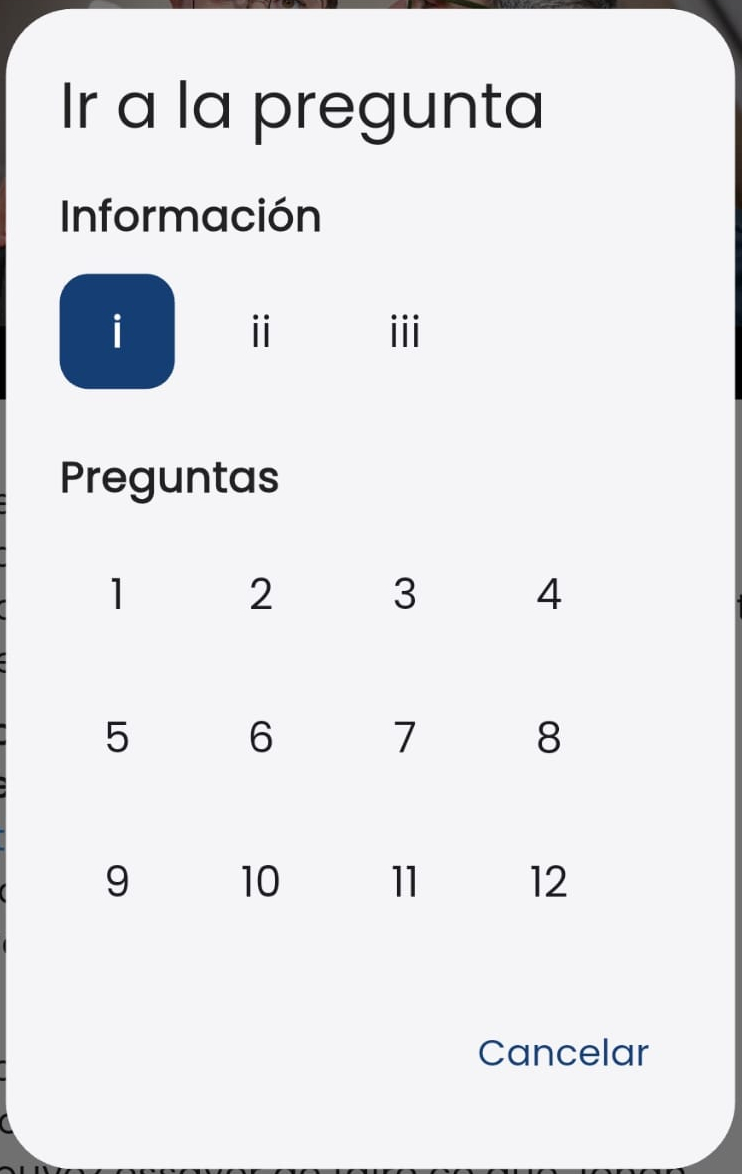
Il est possible de laisser une question pour plus tard et d'y revenir par la suite. Il est important de noter qu'il existe deux types de numérotation : les pages d'**information** (par exemple les consignes générales du test ou une transcription audio) utilisent des chiffres romains, tandis que les exercices proprement dits utilisent des chiffres arabes.
Appuyer sur la numérotation ouvre une boîte de dialogue permettant de choisir directement vers quelle question ou page d’information se diriger.
Contenus imprimables
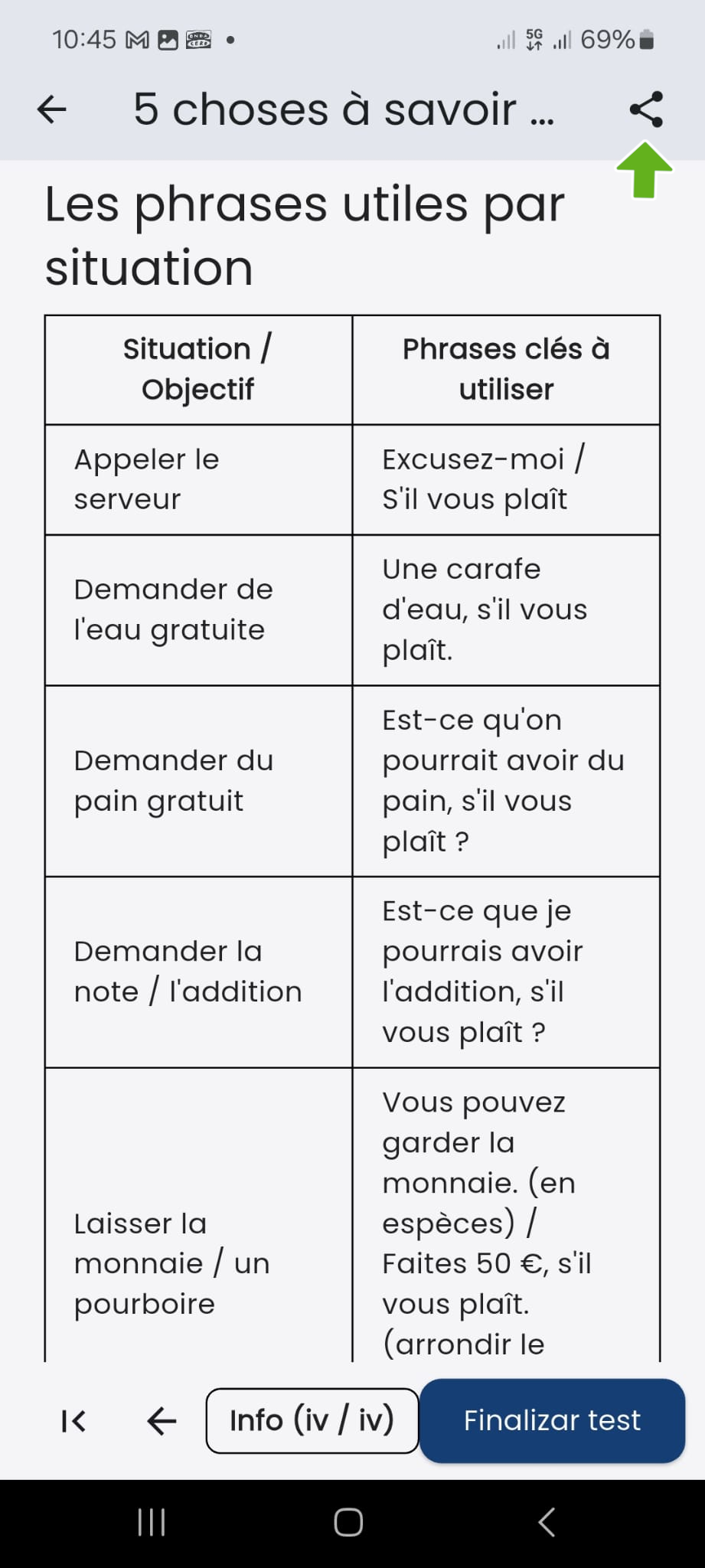
De nombreux exercices comportent des pages informatives : transcriptions, résumés de cours, fiches de vocabulaire, etc. Ces pages peuvent être exportées sous forme de fichier PDF et partagées via les réseaux sociaux, e-mail, etc. Elles peuvent également être imprimées directement depuis l'application. Pour partager une page d'information, appuyez sur le bouton indiqué par la flèche.
Dans l’exemple de l’image, un bouton « Terminer le test » s’affiche car il s’agit de la dernière page du questionnaire. En appuyant dessus, les résultats apparaissent et peuvent également être exportés en PDF ou partagés.
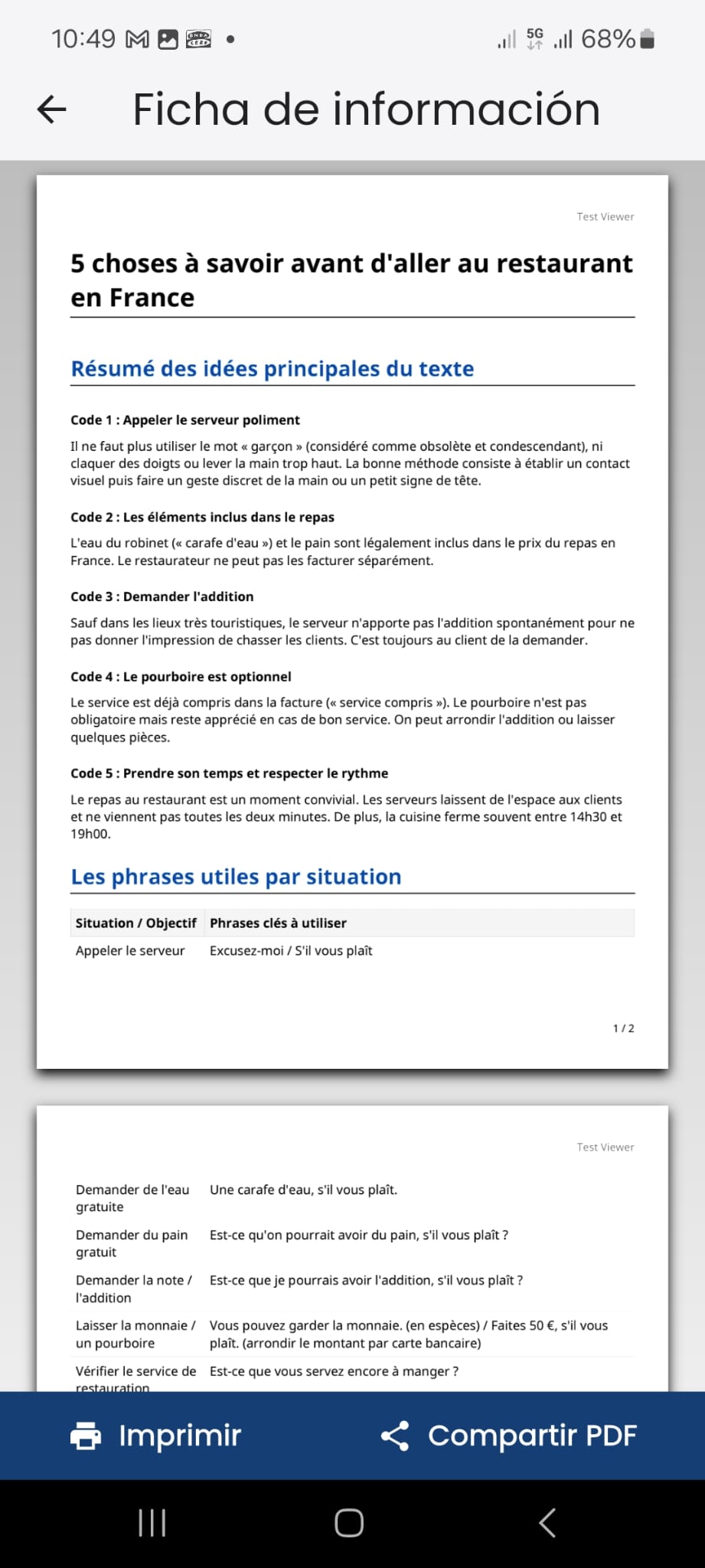
L'image montre le document PDF imprimable, qui peut être partagé en appuyant sur « Partager le PDF » en bas à droite, ou imprimé directement via « Imprimer ».
Résultats d’un test
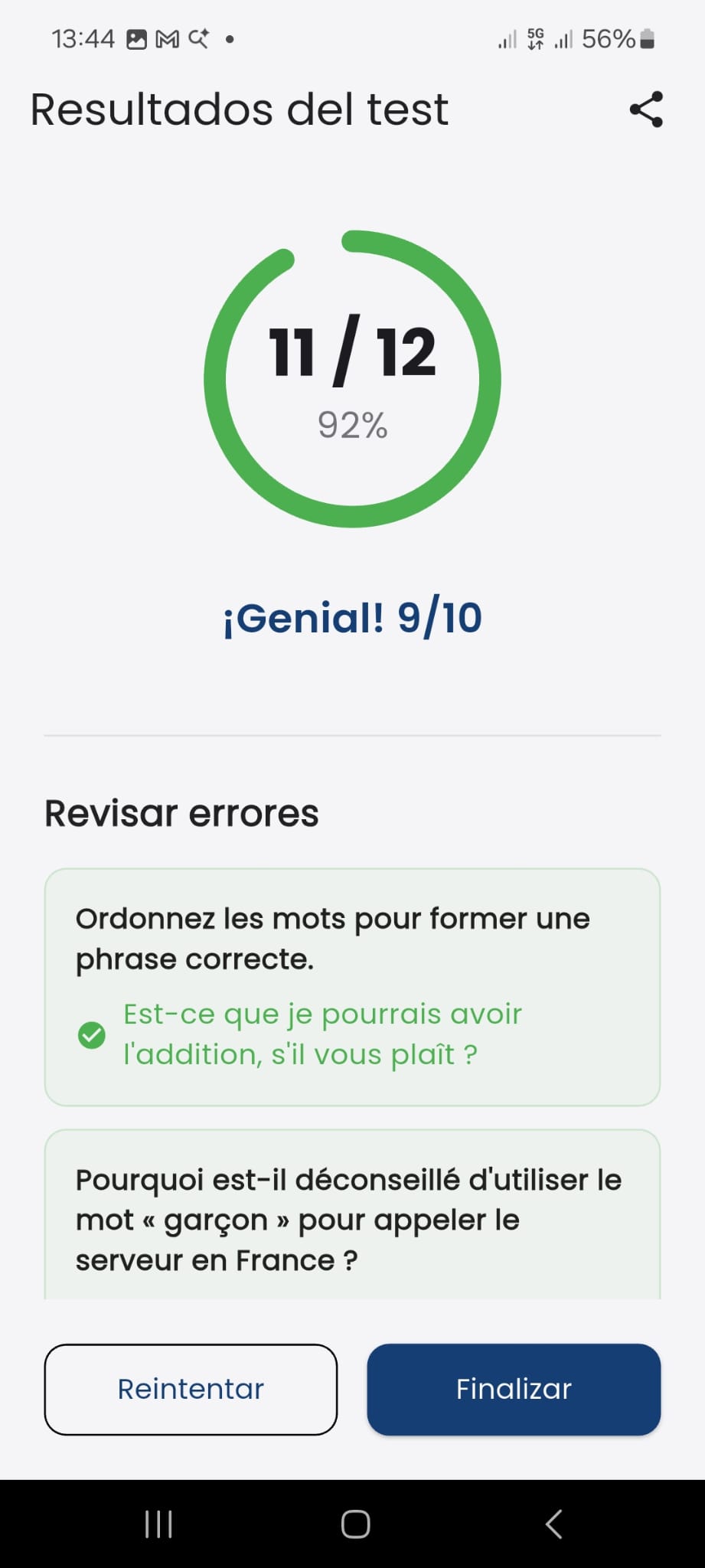
À la fin d'un test, le résultat global ainsi que le détail de chaque question sont affichés, indiquant si la réponse était correcte et affichant le corrigé en cas d'erreur.