
Test Viewer: Exercícios e Testes
Aprenda a carregar e realizar exercícios de francês utilizando o Test Viewer.
Neste tutorial, iremos descrever passo a passo as funcionalidades disponíveis no módulo de exercícios e testes. Começaremos por descarregar um dos exercícios disponíveis no repositório oficial da Lekusoft.
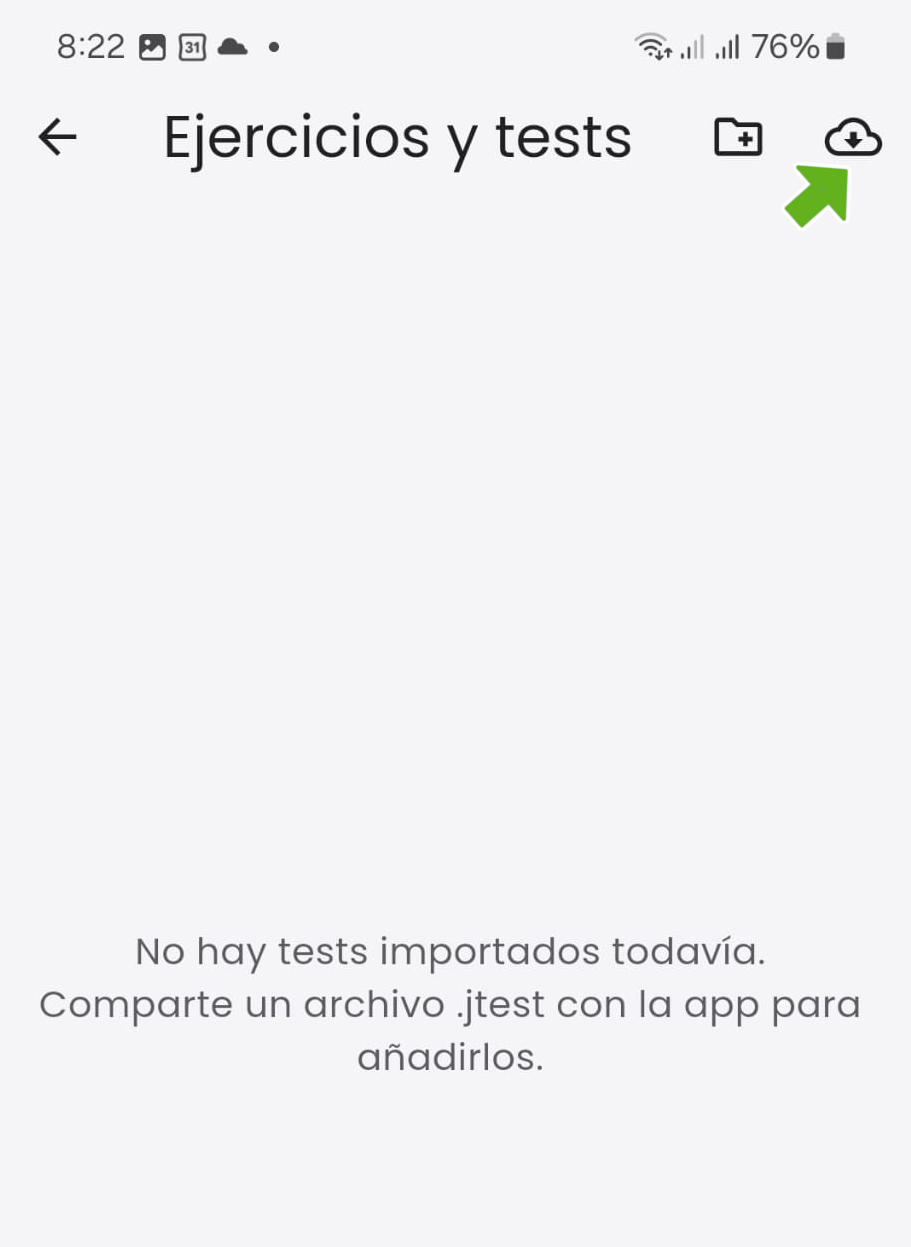
Ao abrir a aplicação pela primeira vez, a lista de exercícios está vazia. Existem diferentes formas de carregar conteúdos na aplicação, mas a mais rápida e prática é aceder aos exercícios disponibilizados no repositório oficial da Lekusoft. Para o fazer, clique no ícone da nuvem (indicado pela seta verde).
O seu professor de francês (ou você mesmo) pode criar um repositório de exercícios no Google Drive para guardar os exercícios preparados com o Test Editor. Esta é uma forma muito conveniente de partilhar exercícios interativos nas aulas.
Noutro tutorial explica-se como configurar a aplicação para poder descarregar exercícios de diferentes repositórios.
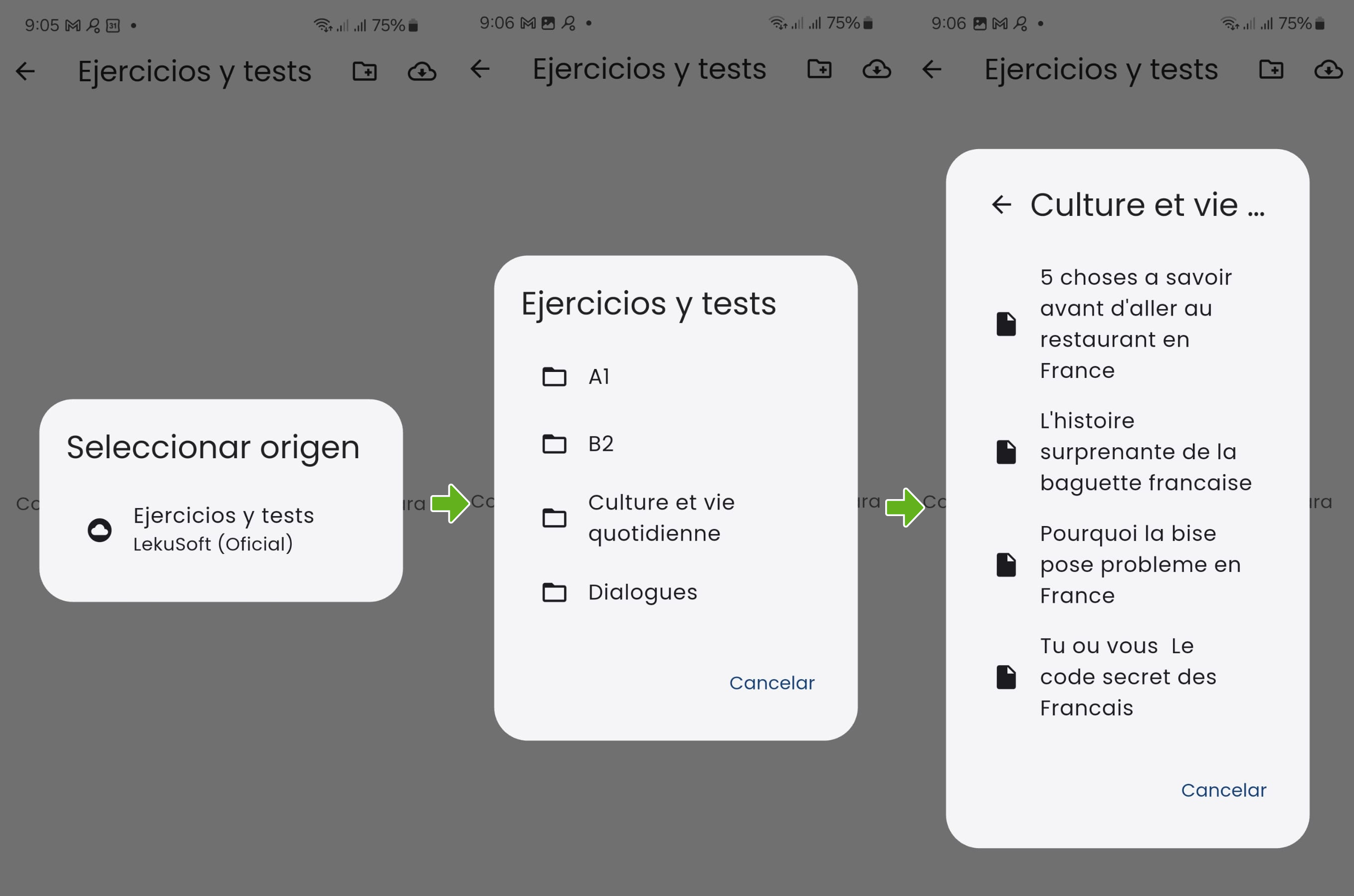 Se não tiverem sido adicionados novos repositórios de exercícios, surgirá apenas o repositório oficial da Lekusoft. Pode navegar pela estrutura de pastas até encontrar o ficheiro que pretende descarregar. Ao clicar, inicia-se a transferência, que pode demorar alguns segundos consoante o tamanho do ficheiro. Em seguida, a aplicação necessita de mais alguns segundos para processar e guardar o questionário na base de dados.
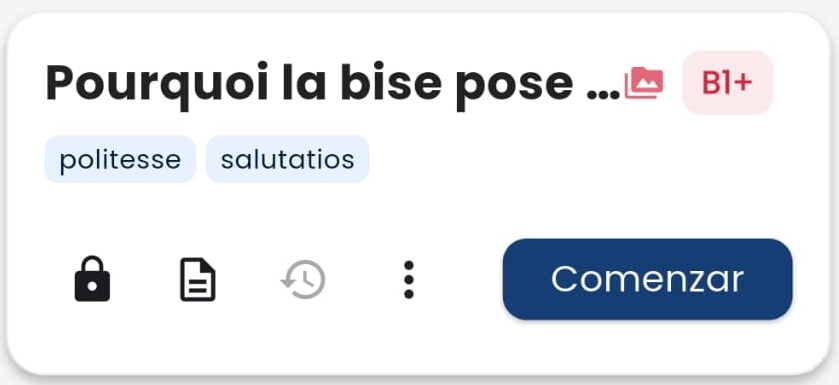 Foi carregado um questionário que possui ficheiros multimédia (ícone vermelho com montanhas) e tem um nível (QECR) B1+. Abaixo do título surgem etiquetas que podem servir para filtrar ficheiros. Na linha seguinte há quatro ícones e um botão com a palavra “Começar”. Vamos explicar cada um:
- 🔒 : se o cadeado estiver fechado, o ficheiro está protegido e só pode ser editado pela pessoa que possui a palavra-passe. Pode ser desprotegido clicando no cadeado.
- 📄 : ao clicar, apresenta uma descrição do questionário, o número de perguntas e a versão.
- 🕘 : só está ativado se o questionário já tiver sido concluído anteriormente e mostra os resultados obtidos.
- ⋮ : abre um menu com as seguintes opções:
- Mover : para mover o ficheiro para uma pasta (a pasta deve ter sido criada previamente)
- Partilhar : o ficheiro pode ser partilhado (por exemplo, enviado por correio eletrónico)
- Editar etiquetas : para eliminar ou adicionar etiquetas
- 🗑️ Eliminar : elimina o ficheiro
Ao clicar no botão “Começar”, o questionário é iniciado.
Editar as etiquetas
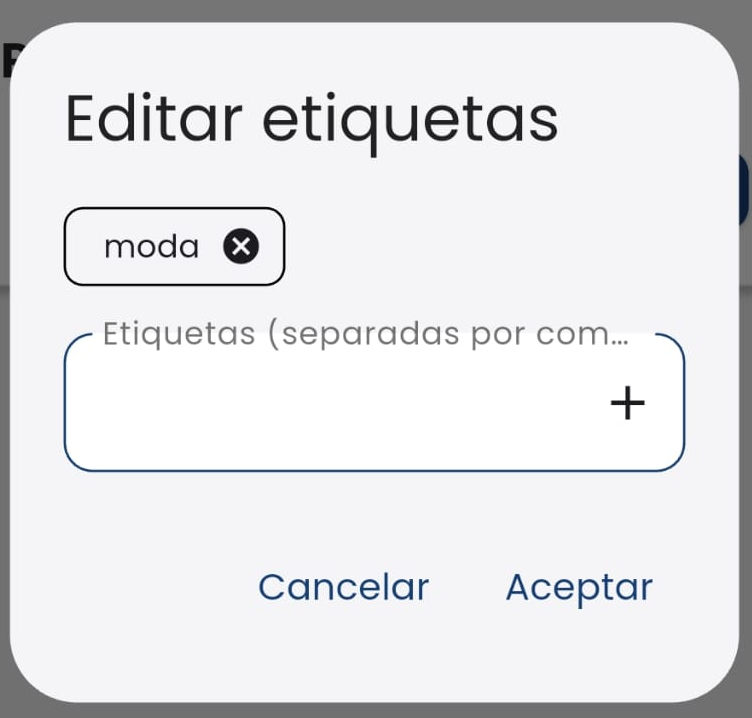 Para adicionar etiquetas, escreva-as na caixa de texto e clique no botão "+". De seguida, clique em "Aceitar" para guardar as alterações ou em "Cancelar" para as descartar.
Deslocamento
Os botões de deslocamento permitem navegar pelo questionário sem perder as respostas efetuadas: 
|<: Vai para o início (independentemente de se tratar de uma informação ou de uma pergunta).←: Recua uma posição.→: Avança uma posição.>|: Vai para o final (onde surge o botão para terminar o questionário).
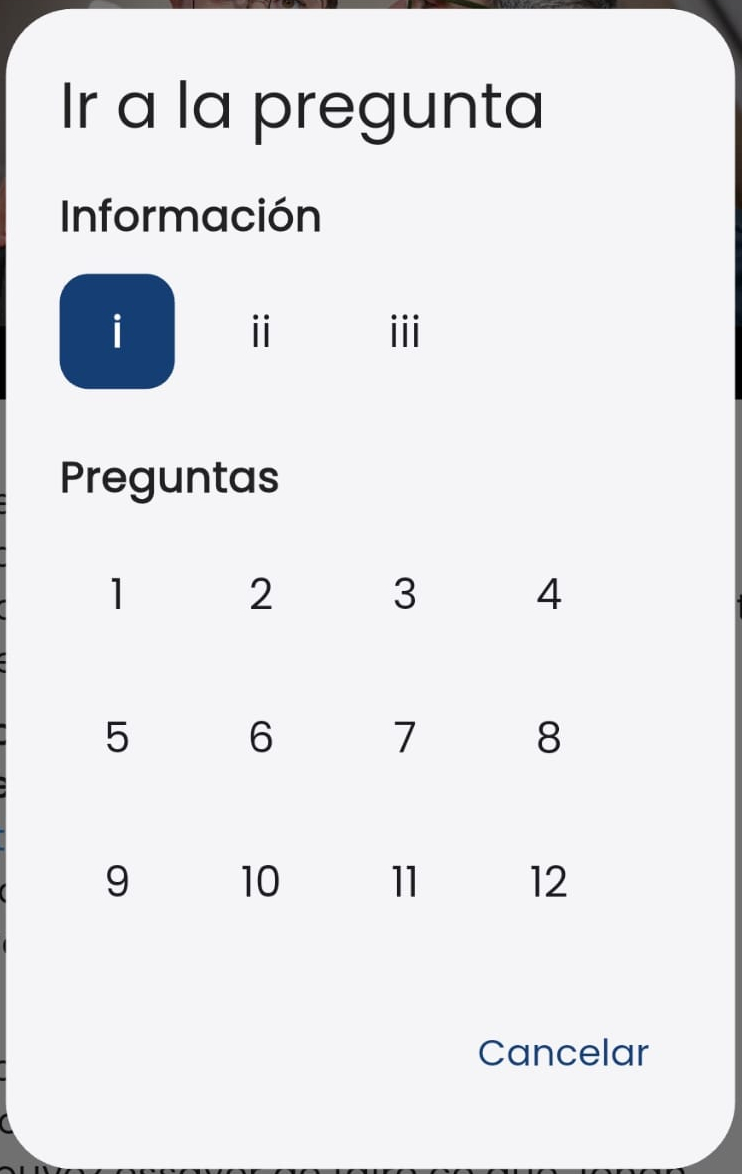
Pode deixar uma pergunta para mais tarde e voltar a ela posteriormente. É importante saber que existem dois tipos de numeração: as páginas de **informação** (que podem ser, por exemplo, instruções gerais do teste ou uma transcrição) utilizam numeração romana, enquanto os exercícios propriamente ditos utilizam numeração árabe.
Ao clicar na numeração, abre-se uma caixa para escolher a que pergunta ou página informativa deseja ir, tal como apresentado na imagem. Clicando na página pretendida, é direcionado diretamente para ela.
Conteúdos imprimíveis
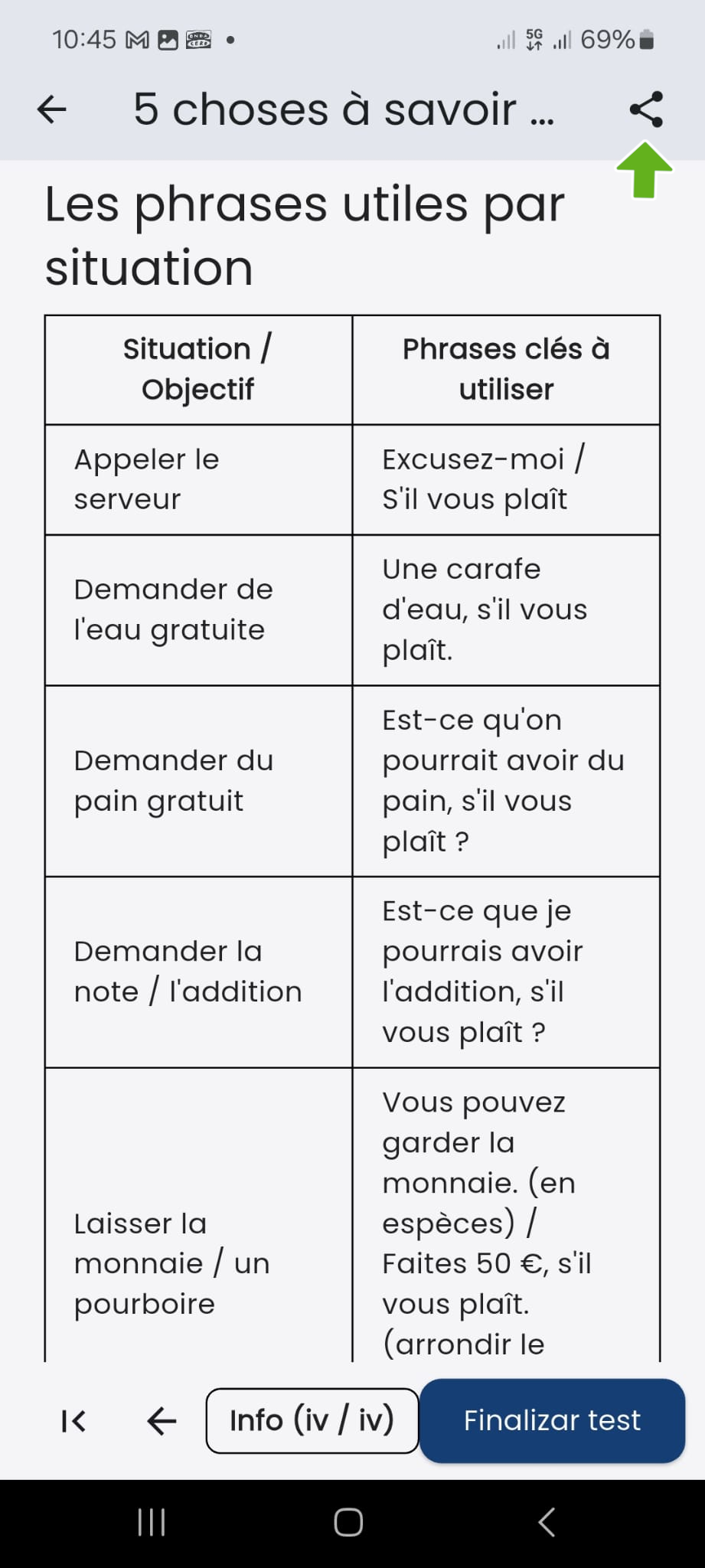
Em muitos exercícios existem páginas informativas compostas por transcrições, resumos da matéria, listas de vocabulário, etc. Estas páginas podem ser convertidas num ficheiro PDF e partilhadas através de redes sociais, correio eletrónico, etc. Podem também ser impressas diretamente a partir da aplicação. Para partilhar uma página informativa, clique no botão assinalado pela seta.
No caso exemplificado na imagem, surge o botão “Finalizar teste” por se tratar da última página do questionário. Ao clicar, serão apresentados os resultados, que também podem ser exportados para PDF e partilhados.
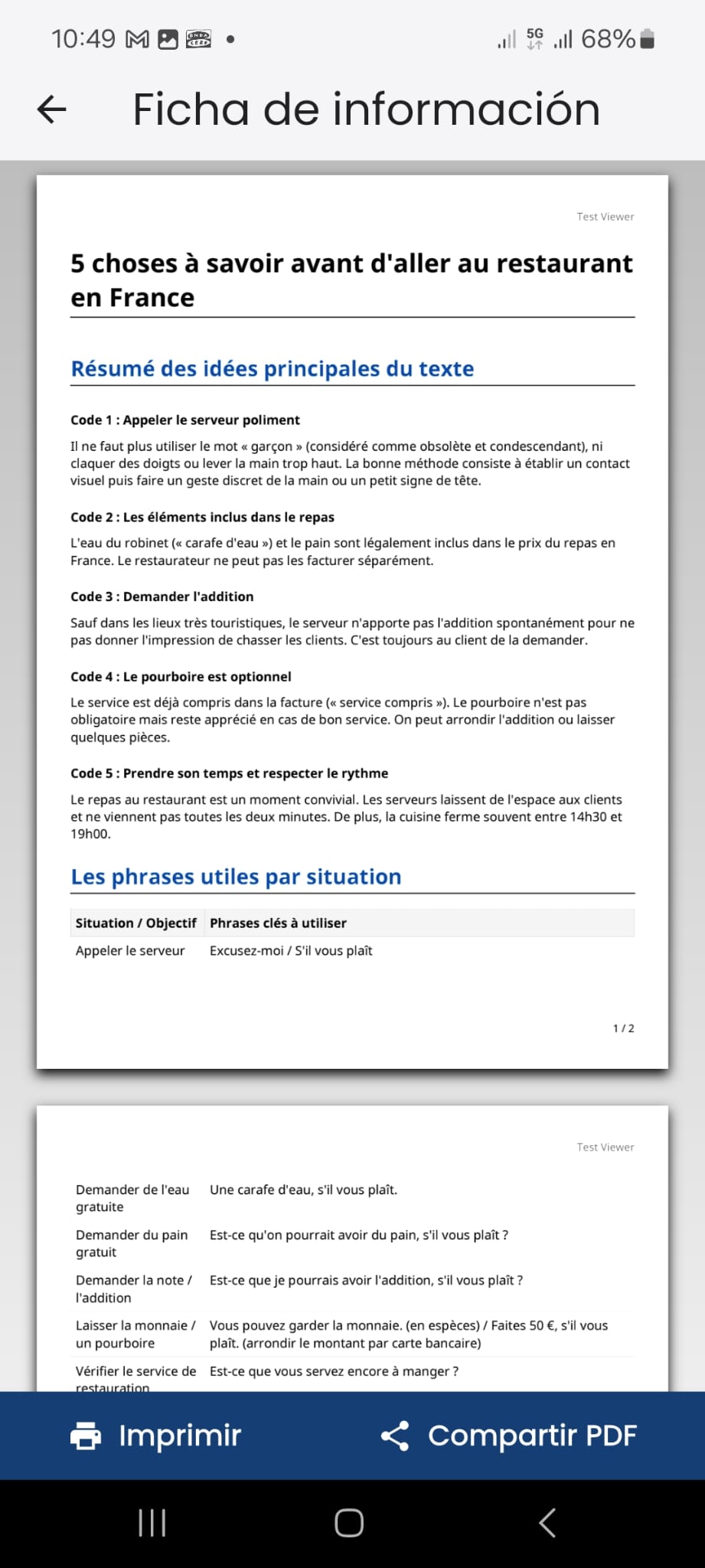
A imagem ilustra o PDF imprimível, que pode ser partilhado clicando em "Partilhar PDF" no canto inferior direito ou impresso diretamente através de "Imprimir".
Resultados de um teste
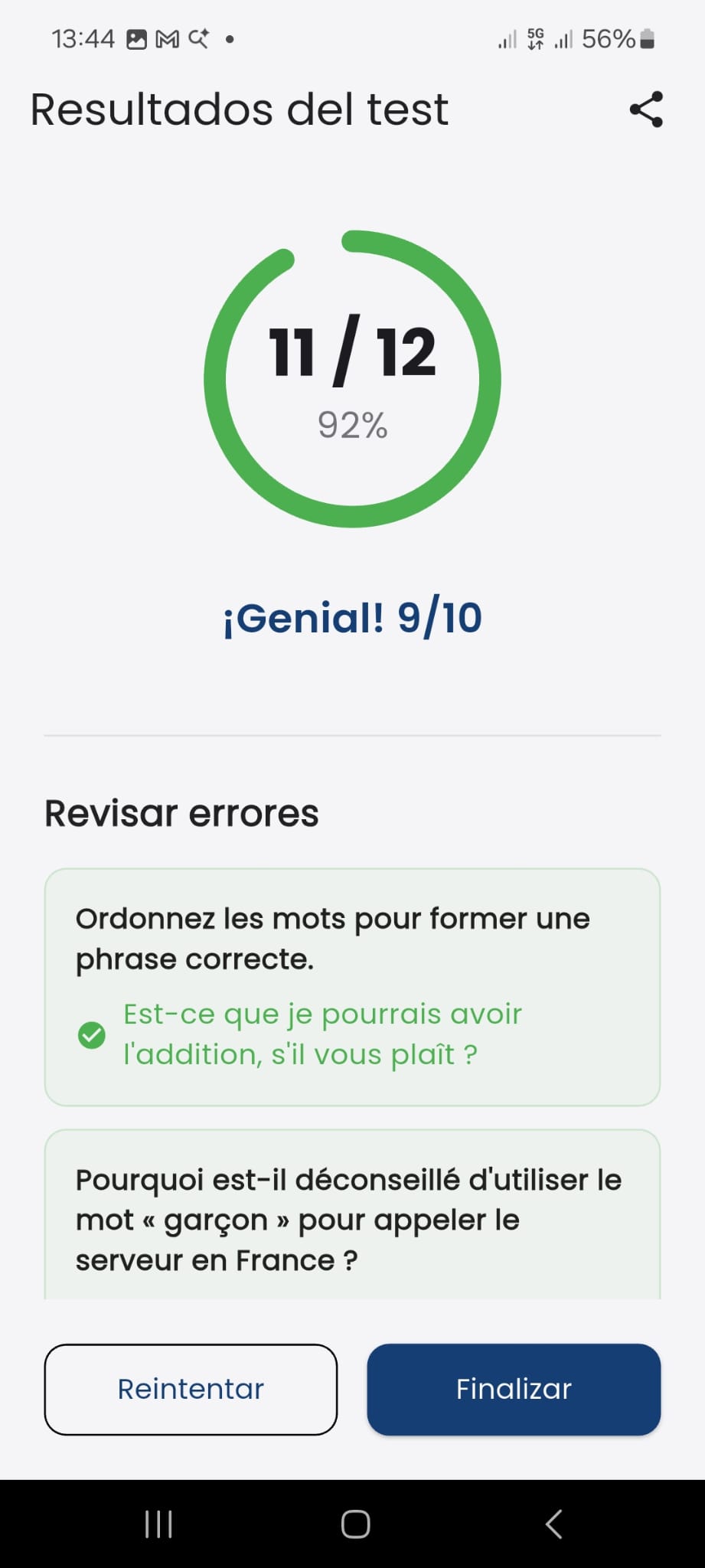
Ao terminar um teste, é exibida a pontuação final bem como cada resposta dada, indicando se estava correta e apresentando a correção no caso de resposta errada.