
Test Viewer : tarjetas de memoria (flashcards)
Aprende a usar las tarjetas de memoria (flashcards) en Test Viewer.
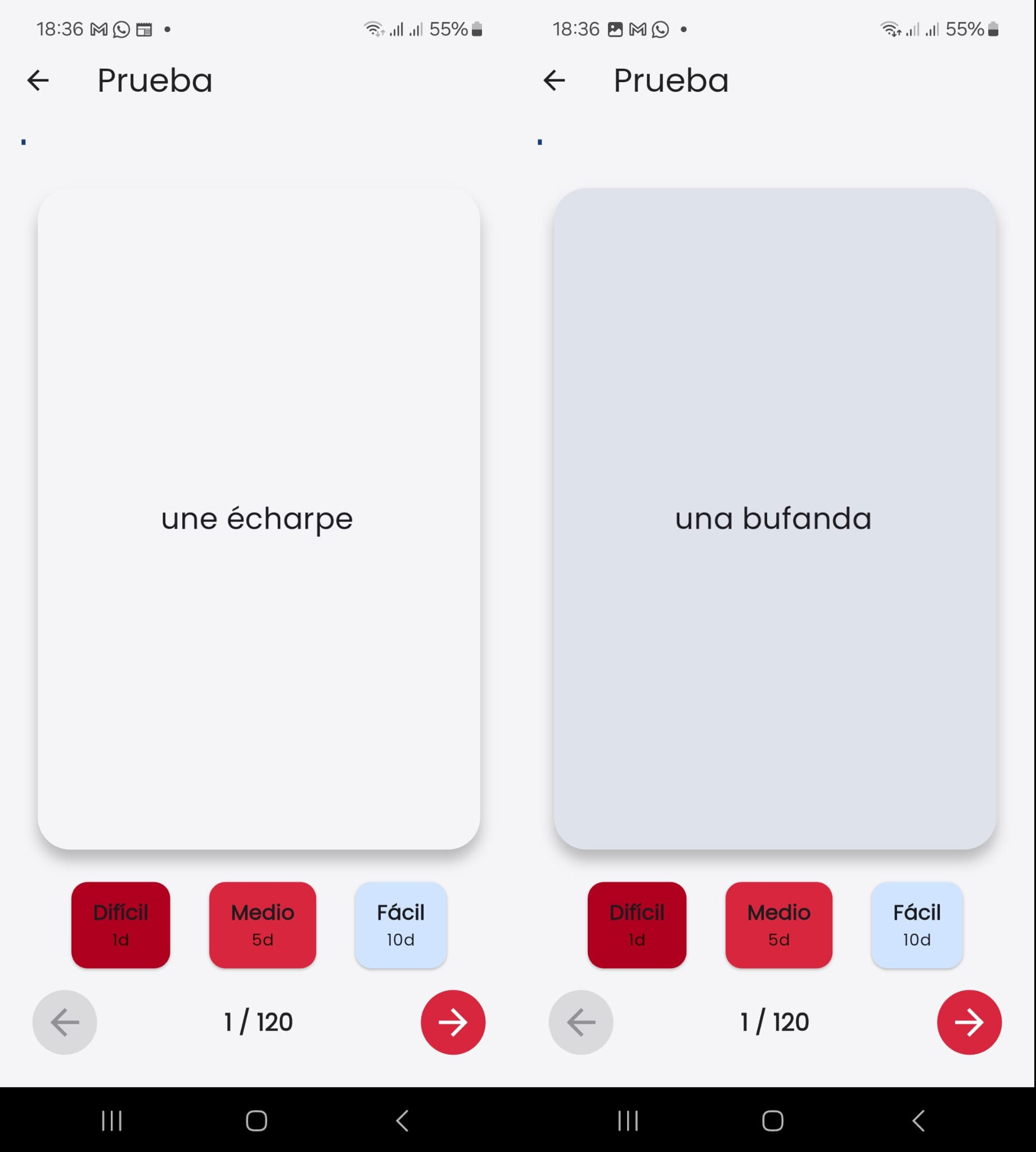
Las tarjetas de memoria (flashcards) permiten el repaso mediante el sistema de repetición espaciada (SRS). En la imagen de arriba se ve el anverso y el reverso de una tarjeta.
Al ver el anverso, el estudiante debe pensar o decir en voz alta el contenido del reverso. Pulsando en la tarjeta se le mostrará el reverso y podrá comprobar si ha contestado correctamente.
Pulsando uno de los botones debajo de la tarjeta se activa la repetición espaciada (es configurable). Si el estudiante conocía la respuesta, pulsará en fácil para que esa tarjeta no le sea mostrada hasta pasados unos días. Sin embargo, si desconocía la respuesta, pulsará en difícil para que se le vuelva a mostrar la tarjeta lo antes posible.
Listado de mazos de tarjetas
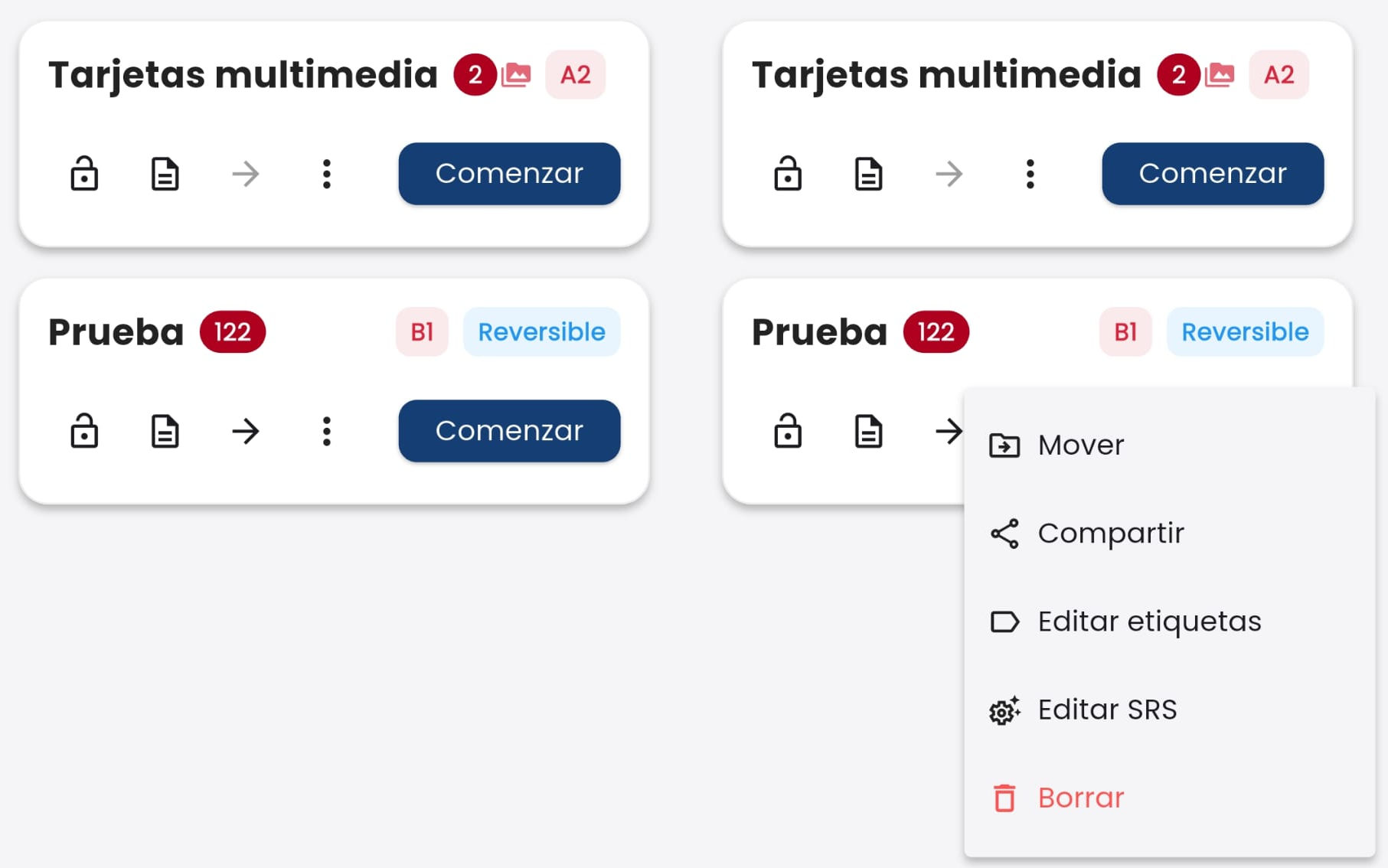 En la imagen se muestra el listado de mazos (hay dos) en dos vistas, la de la derecha con el menú ”⋮” desplegado. Al lado del nombre del mazo aparece el número de tarjetas que faltan por ver. A la derecha puede aparecer un icono indicando que hay contenido audiovisual, el nivel (MCER) y si el mazo es reversible o no. Los botones disponibles son:
- 🔒 : si el candado está cerrado, el archivo está protegido y sólo lo puede editar la persona que tenga la clave. Se puede desproteger pulsando en el candado.
- 📄 : al pulsarlo muestra una descripción del mazo de tarjetas, el número total de tarjetas, la configuración SRS, la versión, etc.
- ➔ / ⇄ : sólo está habilitado si el mazo es reversible en cuyo caso puede tener tres estados
- ➔ : muestra inicialmente el anverso de la tarjeta
- ← : muestra inicialmente el anverso de la tarjeta
- ⇄ : muestra inicialmente unas veces el anverso y otras el reverso
- ⋮ : abre otro menú con las siguientes opciones:
- Mover : para mover el archivo a una carpeta (la carpeta debe haberse creado previamente) (ver el sistema de carpetas)
- 🔀 Compartir : el archivo se puede compartir (por ejemplo, enviar por correo electrónico)
- 🏷️ Editar etiquetas : para borrar o añadir etiquetas
- ⚙️ Editar SRS: cambiar el espaciado temporal de las tarjetas
- 🗑️ Borrar : borra el archivo
Editor de las etiquetas
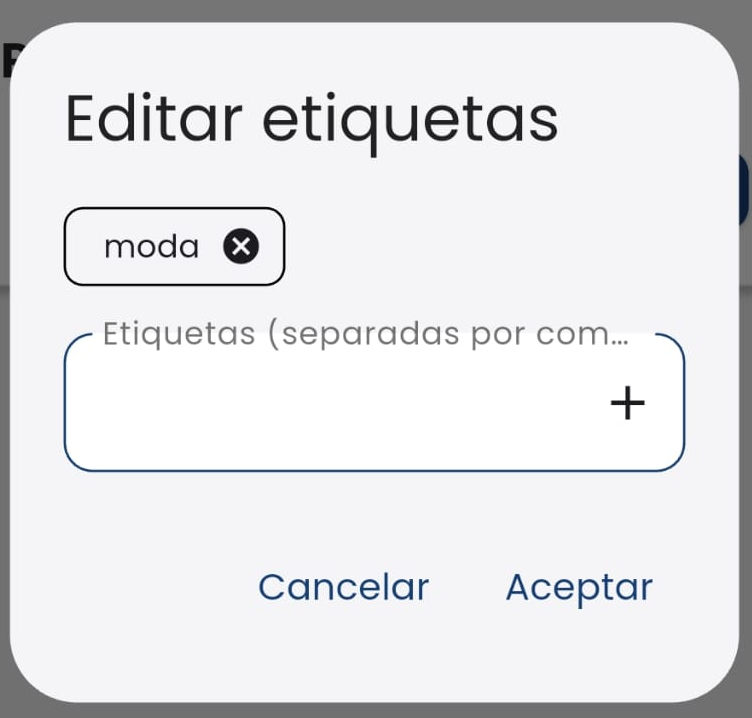 Para añadir etiquetas se escriben en el cuadro de texto y se pulsa en el botón "+". Seguido hay que pulsar en "Aceptar" para que los cambios se guarden o "Cancelar" si se quieren desechar.
Editor de los parámetros SRS
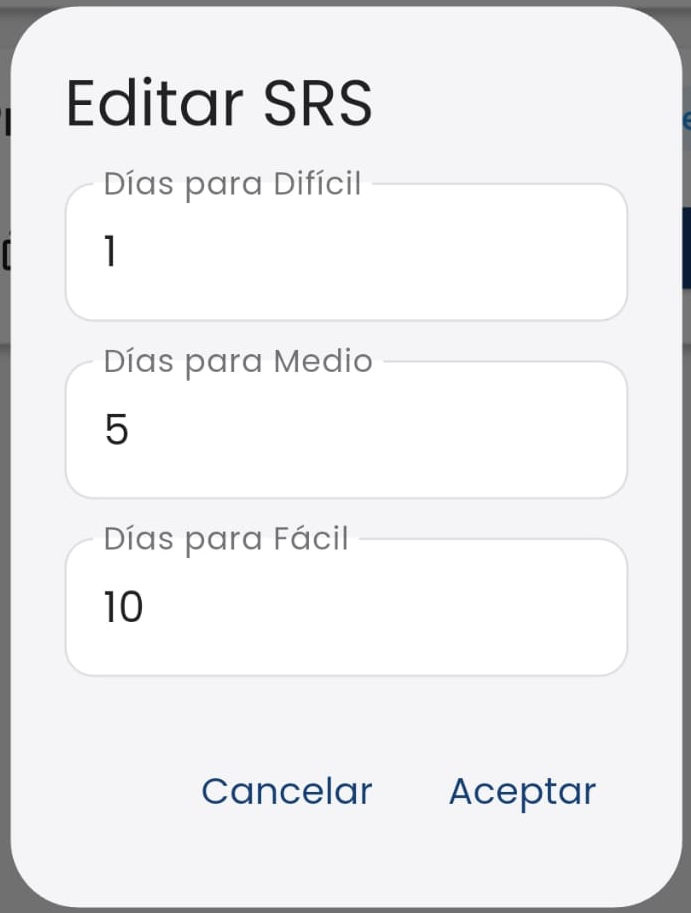 Los parámetros SRS definen cómo funciona el repaso espaciado para cada mazo. Se puede tener una frecuencia de repetición distinta dependiendo de cual sea el objetivo marcado en el estudio. En general, para mazos que ya se han estudiado y dominado es aconsejable definir repeticiones más prolongadas.
Para conocer como funciona el sistema de repetición espaciada en la aplicación siga este enlace.