
Test Viewer : cartes mémoire (flashcards)
Apprenez à utiliser les cartes mémoire (flashcards) dans Test Viewer.
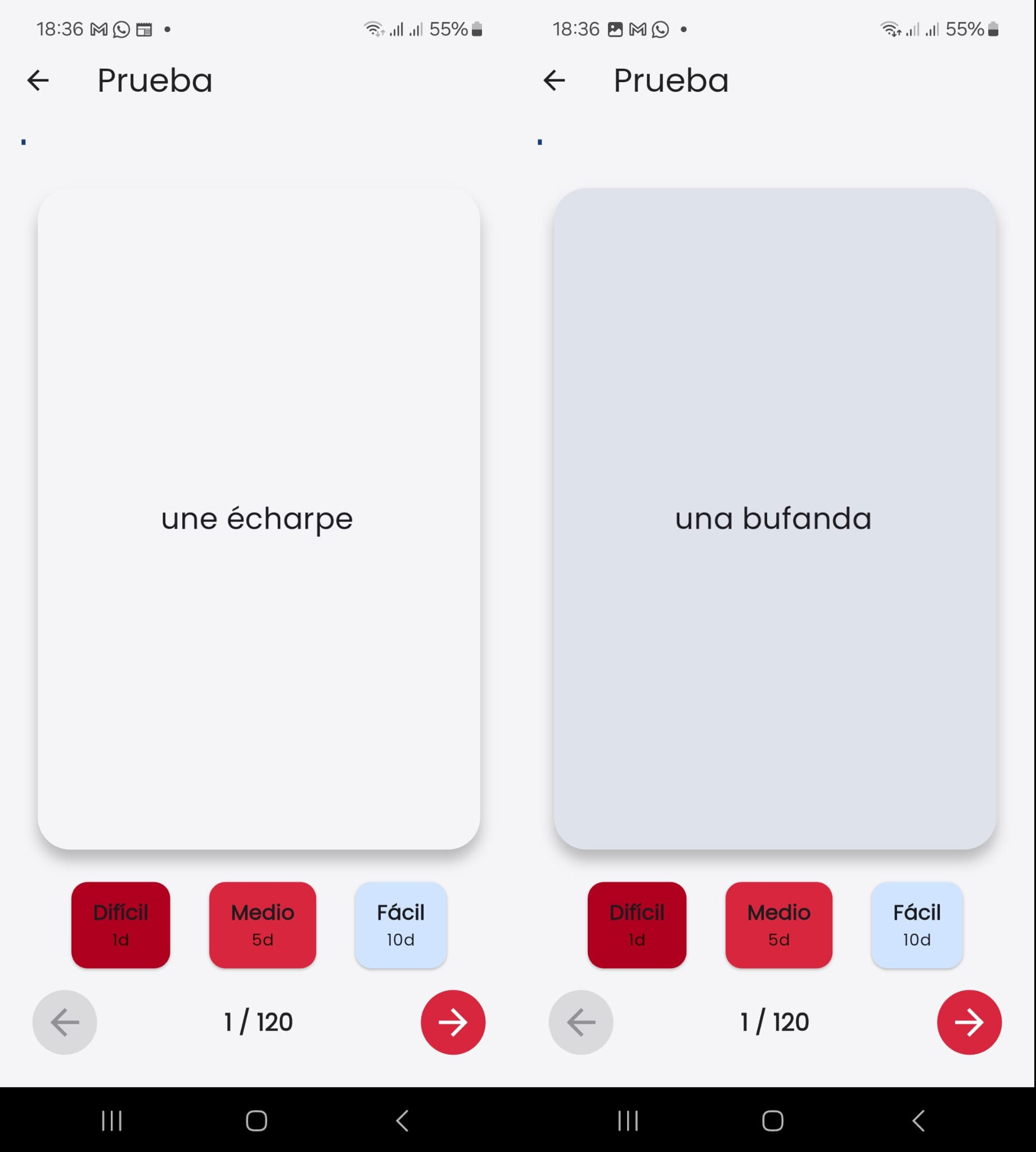
Les cartes mémoire (flashcards) permettent de réviser grâce au système de répétition espacée (SRS). L’image ci-dessus présente le recto et le verso d’une carte.
En découvrant le recto, l’étudiant doit réfléchir ou formuler à voix haute le contenu du verso. En appuyant sur la carte, le verso se dévoile, lui permettant de vérifier l’exactitude de sa réponse.
Appuyer sur l’un des boutons situés sous la carte active la répétition espacée (paramétrable). Si l’étudiant connaissait la réponse, il cliquera sur Facile pour que la carte ne lui soit représentée que plusieurs jours plus tard. En revanche, s’il l’ignorait, il cliquera sur Difficile pour que la carte soit à nouveau proposée très rapidement.
Liste des paquets de cartes
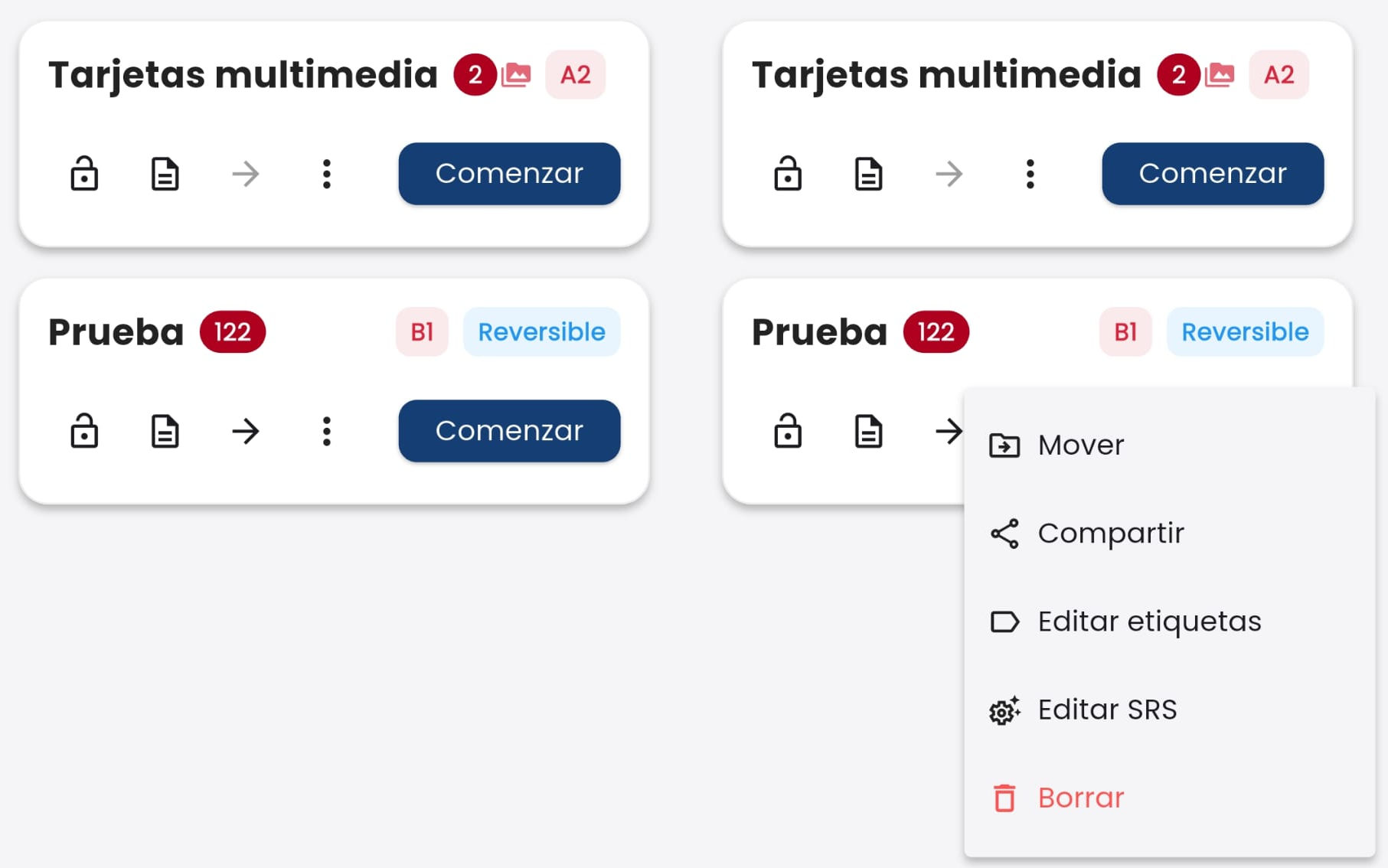 L’image montre la liste des paquets de cartes (il y en a deux) sous deux angles, celui de droite montrant le menu « ⋮ » déplié. À côté du nom du paquet s’affiche le nombre de cartes restantes à réviser. À droite, des icônes indiquent s’il y a du contenu audiovisuel, le niveau CECRL et si le paquet est réversible. Les boutons disponibles sont :
- 🔒 : si le cadenas est fermé, le fichier est protégé et ne peut être modifié que par la personne disposant du mot de passe. Il peut être déverrouillé en cliquant sur le cadenas.
- 📄 : appuyer dessus affiche une description du paquet de cartes, le nombre total de cartes, la configuration SRS, la version, etc.
- ➔ / ⇄ : activé uniquement si le paquet est réversible, auquel cas trois modes existent :
- ➔ : affiche initialement le recto de la carte
- ← : affiche initialement le verso de la carte
- ⇄ : alterne aléatoirement entre le recto et le verso
- ⋮ : ouvre un menu déroulant comprenant les options suivantes :
- Déplacer : pour déplacer le fichier vers un dossier (le dossier doit avoir été créé préalablement) (voir le système de dossiers)
- 🔀 Partager : le fichier peut être partagé (par exemple envoyé par e-mail)
- 🏷️ Modifier les étiquettes : pour supprimer ou ajouter des étiquettes
- ⚙️ Modifier le SRS : modifier les intervalles de révision des cartes
- 🗑️ Supprimer : supprime le fichier
Éditeur d’étiquettes
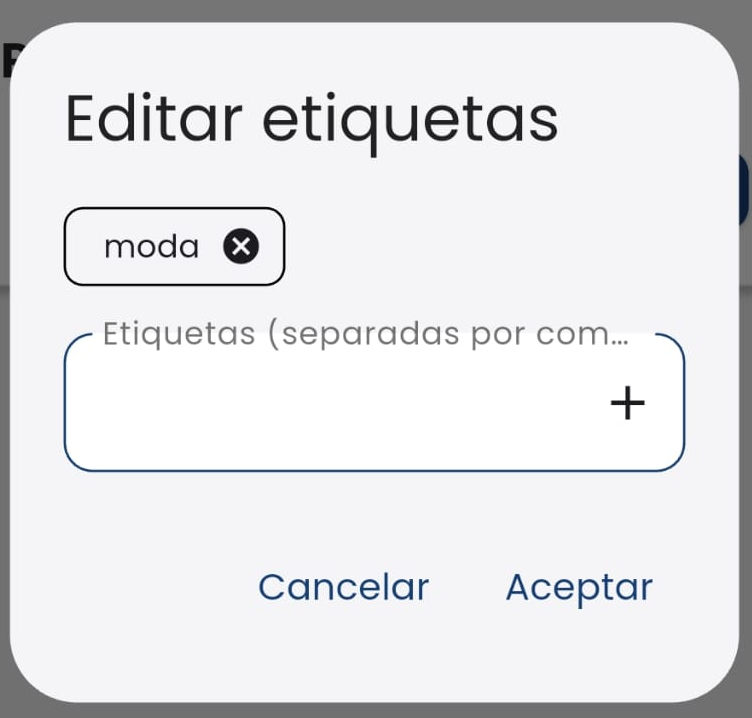 Pour ajouter des étiquettes, saisissez-les dans la zone de texte puis appuyez sur le bouton « + ». Appuyez ensuite sur « Valider » pour enregistrer les modifications ou sur « Annuler » pour les ignorer.
Éditeur des paramètres SRS
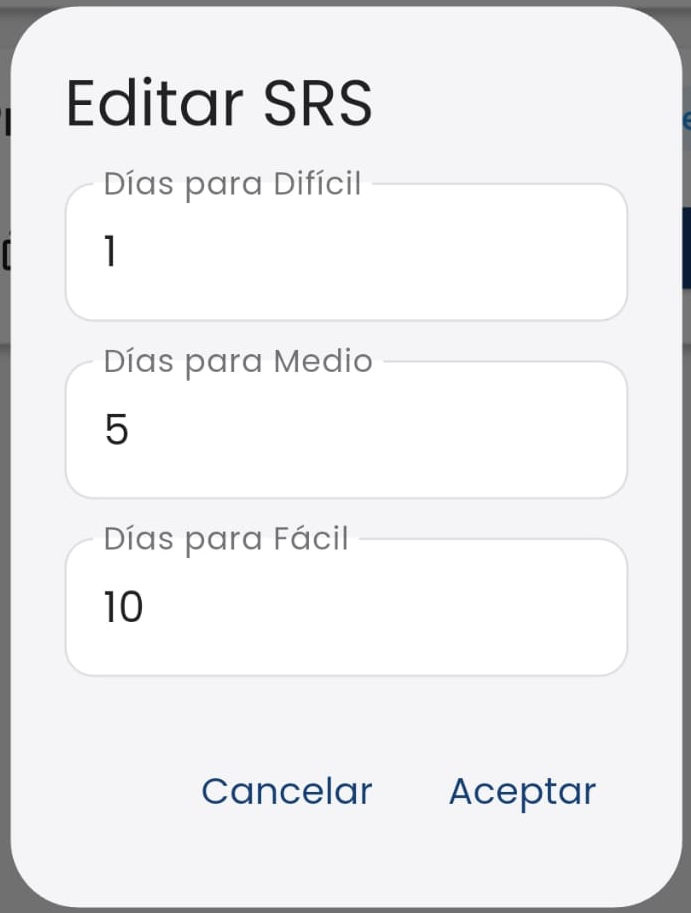 Les paramètres SRS déterminent le fonctionnement de la répétition espacée pour chaque paquet. Vous pouvez définir des fréquences de révision adaptées à vos objectifs d'apprentissage. En général, pour les paquets déjà bien maîtrisés, il est conseillé de définir des intervalles de rappel plus espacés.
Pour découvrir le fonctionnement du système de répétition espacée dans l’application, suivez ce lien.