
Test Viewer : types d'exercices
Description des différents types d'exercices disponibles dans Test Viewer.
Contenus audiovisuels
Toute question peut comporter des médias audiovisuels associés (audio, images ou vidéos). Un même contenu audiovisuel peut être partagé par plusieurs questions consécutives ; dans ce cas, il apparaît sous l’intitulé « Contexte de l’exercice ». Ces contenus partagés conservent la position de lecture lors du passage d’une question à l’autre, de sorte que l’étudiant ne perde pas le fil de ce qu’il regarde ou écoute.
Types d’exercices
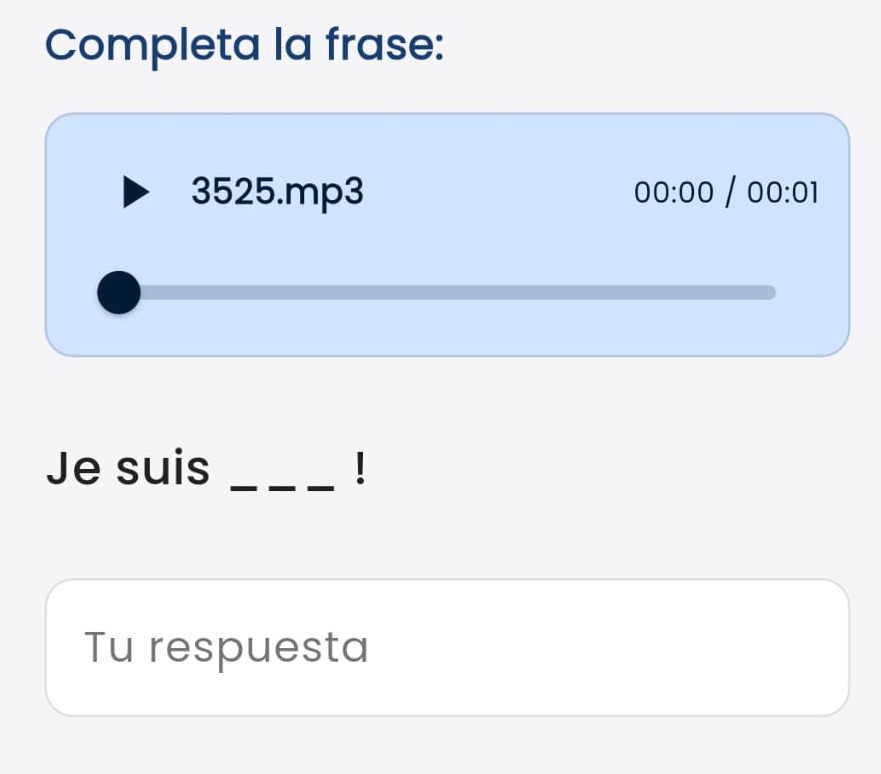 Texte à trous (écrit)
Dans ce type de question, l’étudiant doit compléter la phrase en écrivant la réponse. Ce sont des questions idéales pour travailler le vocabulaire et l’orthographe. L’image montre une question associée à un extrait audio (écoute). Il peut y avoir plusieurs trous à compléter dans une même phrase.
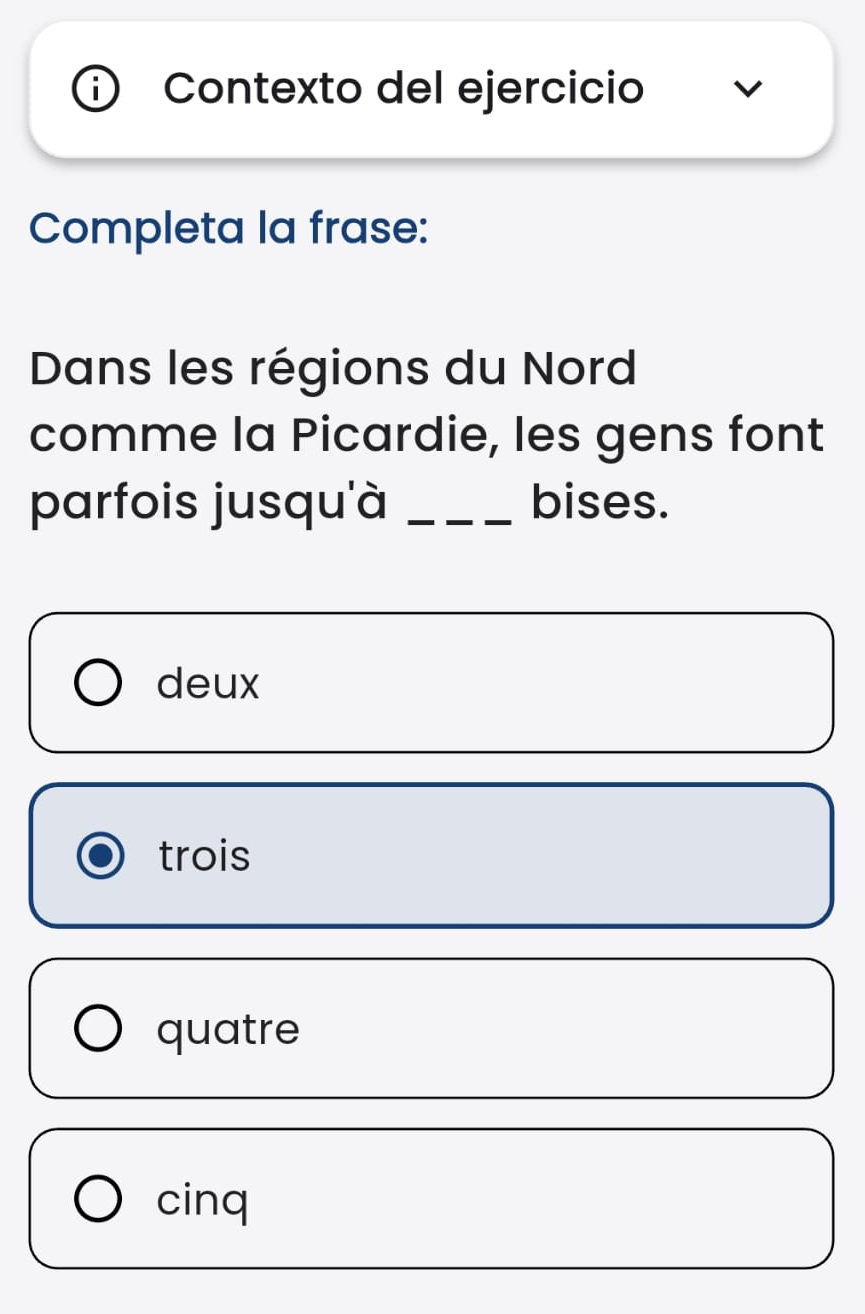
Texte à trous (avec options)
Dans ce type de question, l’étudiant doit compléter la phrase en choisissant parmi les réponses proposées.
Il peut y avoir plusieurs trous à compléter.
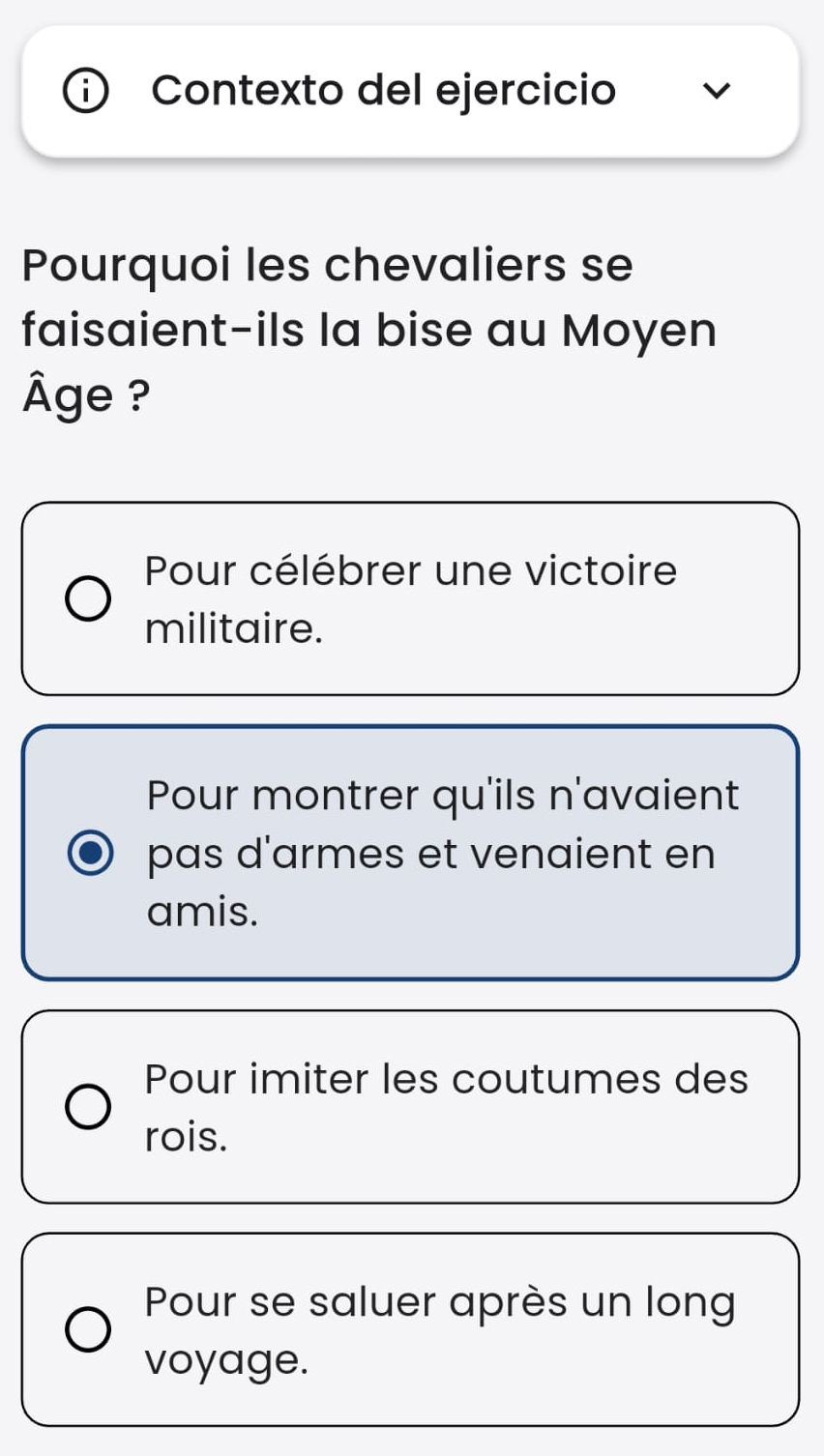
Choix multiple (réponse unique)
Il s’agit d’un format de question classique où une question est posée avec plusieurs propositions, dont une seule est correcte.
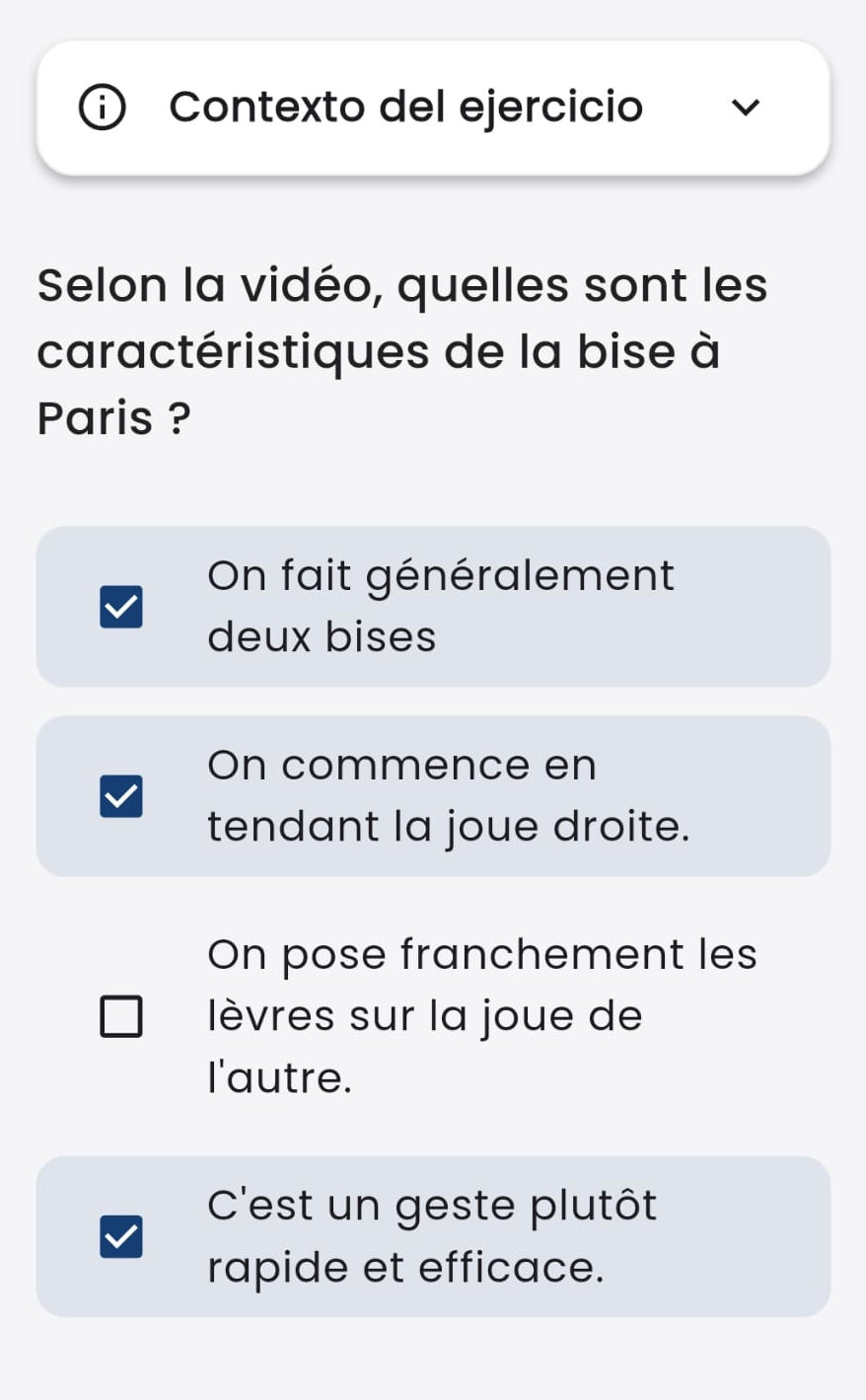
Réponses multiples
Dans ce cas, plusieurs propositions peuvent être valides, ou aucune d’entre elles.
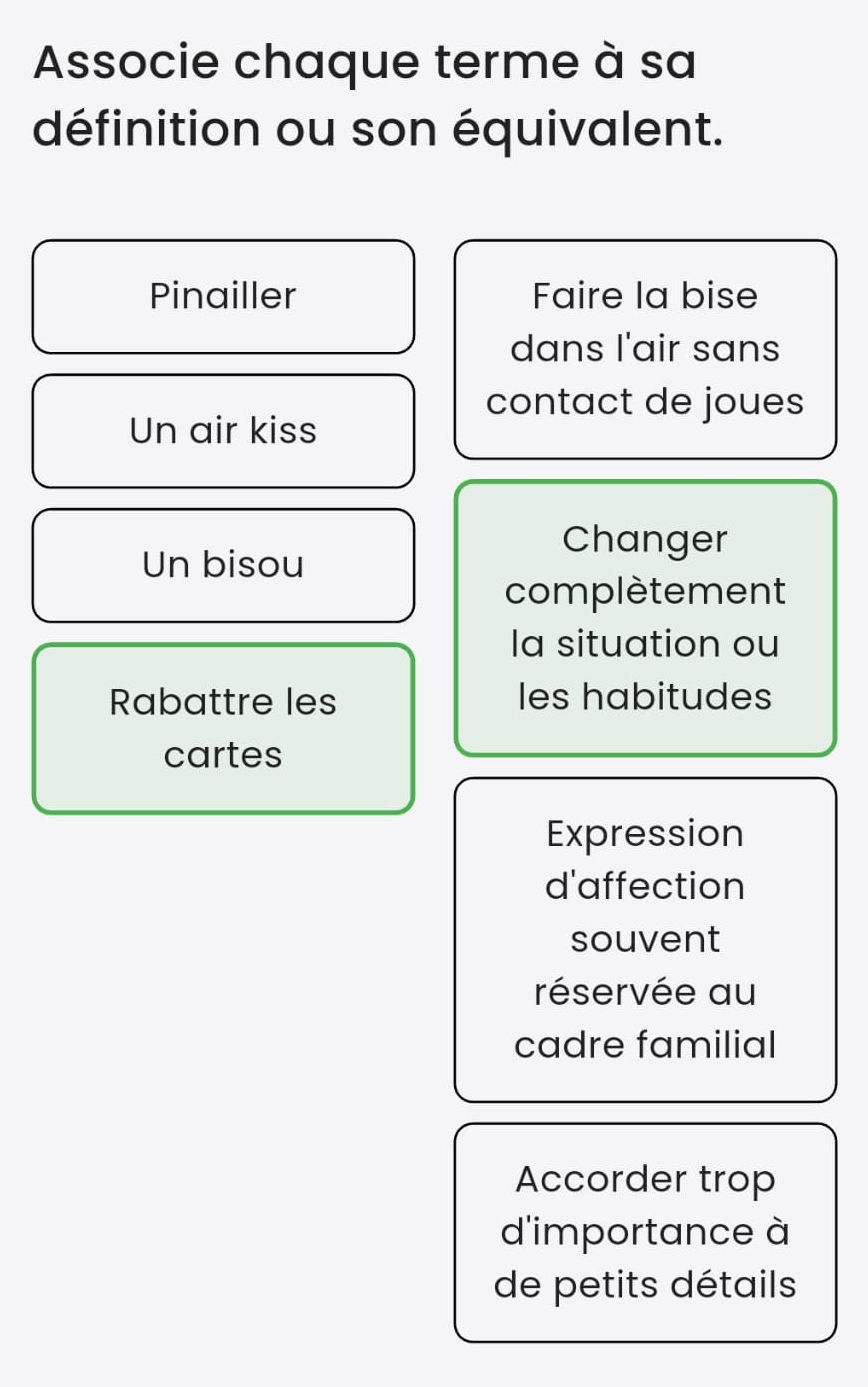
Relier les colonnes
L’étudiant sélectionne un élément dans la colonne de gauche, puis l’élément correspondant dans la colonne de droite. Si l’association est correcte, les deux éléments s’illuminent en vert. Si l’association est erronée, l’exercice est bloqué et il n’est plus possible de continuer.
Répétez le processus jusqu’à avoir relié tous les éléments de la colonne gauche.
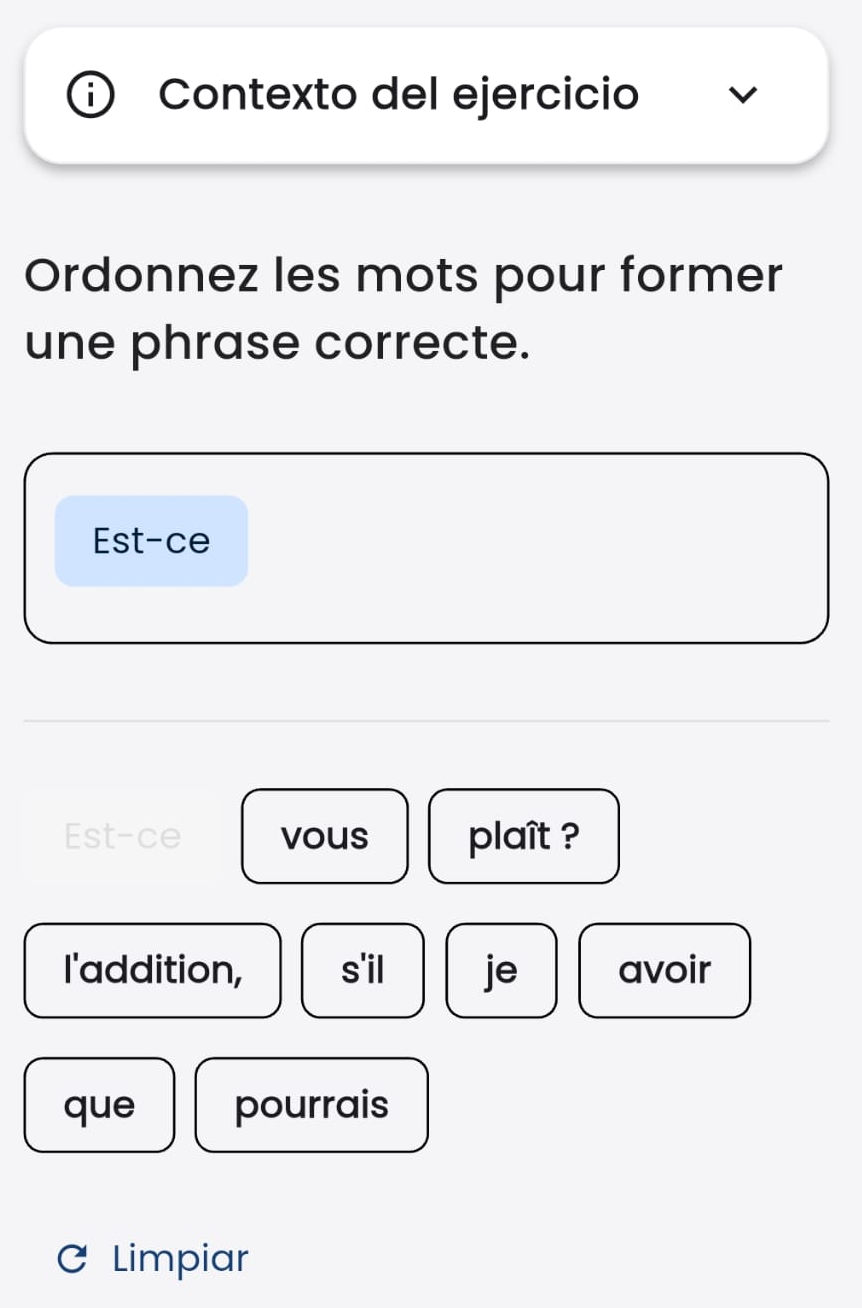
Remettre en ordre
L’étudiant doit sélectionner les éléments proposés dans le bon ordre. En cas d’erreur sur l’un d’eux, il suffit de cliquer dessus pour le retirer de la réponse.
Le bouton d’effacement supprime tous les éléments sélectionnés pour recommencer à zéro.
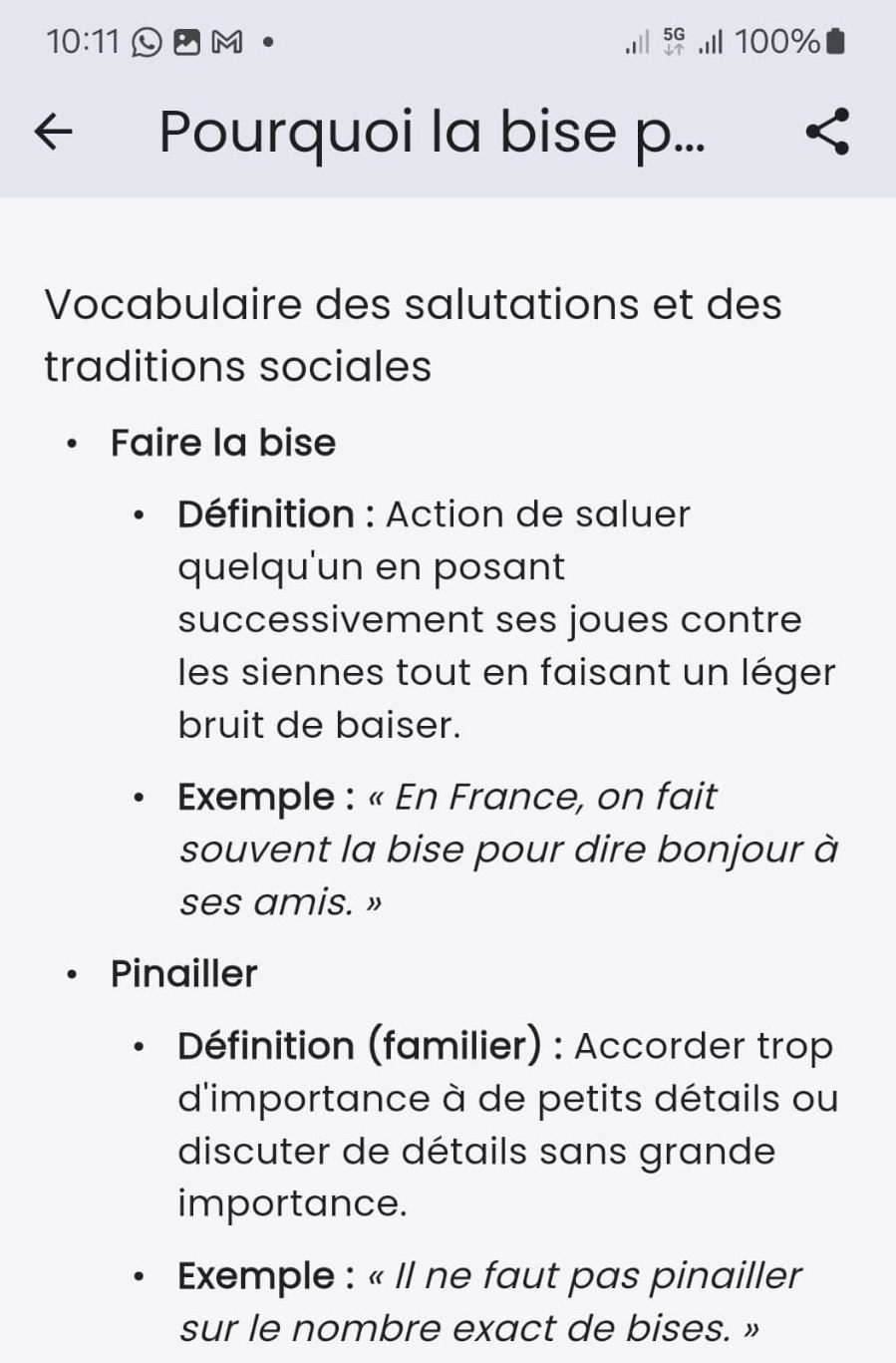
Information
Il s’agit d’une page d’information qui ne nécessite aucune réponse de l’étudiant.
Elle est utilisée pour fournir des éléments contextuels liés au questionnaire : transcription audio, glossaire, rappels grammaticaux, etc.
Ce type de contenu peut être partagé au format PDF en appuyant sur le bouton situé en haut à droite de l’écran.